

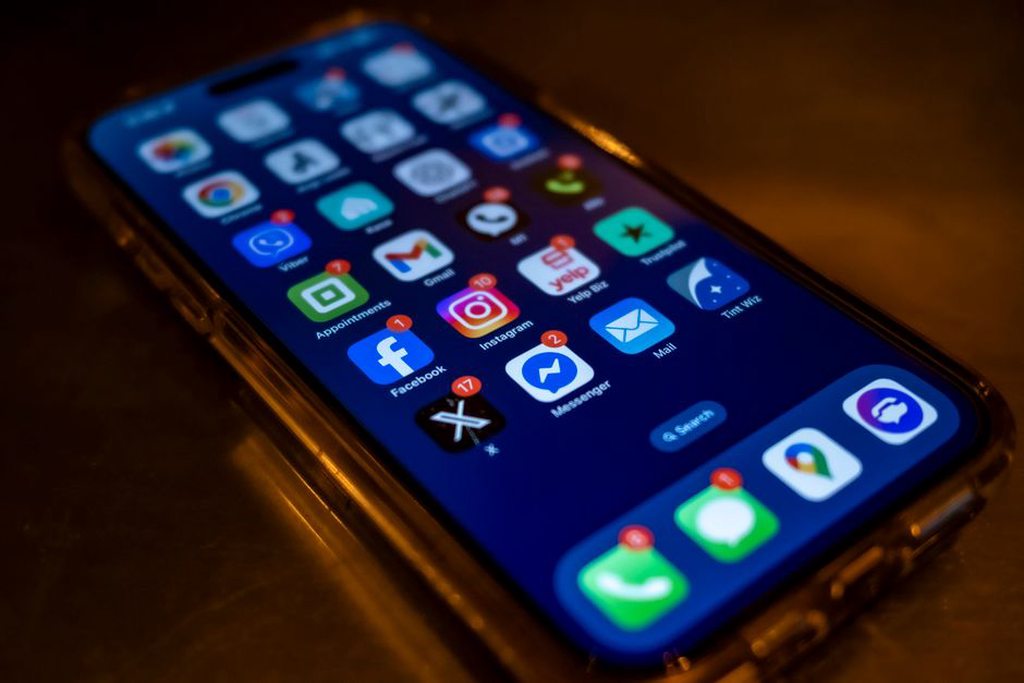
Один значок приложения может прислать срочное сообщение от банка, ответ в мессенджере и рекламное предложение. Если отключить уведомления целиком, легко пропустить важное. Если ничего не менять, экран блокировки быстро заполняется отвлекающими карточками. На Android эту проблему обычно решают настройкой отдельных каналов, а не запретом уведомлений для приложения целиком.
Сначала разделите уведомления по важности
Для начала распределите уведомления на три группы. Так проще понять, что оставить, а что отключить.
- Срочные: звонки, сообщения от близких, коды подтверждения, напоминания о встречах, доставка или навигация в пути.
- Полезные, но не срочные: ответы в рабочих чатах, завершение загрузки, статус заказа, новости из выбранных источников.
- Фоновые: акции, рекомендации, игровые события, просьбы оценить приложение, подборки контента.
Для первой группы обычно нужны звук, вибрация и показ на экране блокировки. Вторую лучше оставить без звука или перенести в тихий раздел шторки. Третью можно отключить полностью либо оставить только действительно нужные категории.
Где находятся основные настройки
Названия пунктов немного различаются на Google Pixel, Samsung Galaxy, Xiaomi, realme, HONOR и смартфонах других марок. Чаще всего путь такой: Настройки → Уведомления → Уведомления приложений. В некоторых оболочках нужный раздел расположен по адресу «Приложения → [название приложения] → Уведомления».
Быстрее всего открыть нужные параметры через уже пришедшее уведомление: удерживайте его пальцем, затем нажмите шестерёнку или пункт «Настроить». Так можно сразу отключить конкретную категорию, не искать приложение в длинном списке.
Разрешение на уведомления
Начиная с Android 13 приложения запрашивают отдельное разрешение на отправку уведомлений. Если при первом запуске выбрать «Не разрешать», обычные оповещения не будут приходить, пока разрешение не включат вручную. Проверьте переключатель в карточке приложения, если перестали появляться новые сообщения или напоминания.
Не обязательно разрешать уведомления каждому новому сервису. Магазин, фоторедактор или простая игра обычно работают и без них. Разрешение имеет смысл дать, когда оно нужно на практике: например, чтобы узнать о готовом заказе или результате обработки файла.
Каналы уведомлений: самая полезная настройка
Каналы позволяют управлять разными типами сообщений внутри одного приложения. В мессенджере это могут быть личные и групповые чаты, звонки и реакции. В почтовом клиенте — письма для разных аккаунтов. В магазине — статусы доставки, скидки и рекомендации.
Откройте параметры уведомлений нужного приложения и нажмите именно на название категории, а не только на общий переключатель. В зависимости от версии Android здесь могут быть доступны:
- включение или отключение отдельного канала;
- режим со звуком или без звука;
- мелодия и вибрация;
- всплывающие уведомления поверх других программ;
- значок на иконке приложения;
- показ на экране блокировки;
- приоритет в шторке и право прерывать режим «Не беспокоить».
Например, у службы доставки стоит сохранить звук для статусов «курьер прибыл» и «заказ отменён», но отключить маркетинговые предложения. В почте можно оставить тихие уведомления для общей папки и отдельный звук для рабочего аккаунта или писем от отмеченных контактов.
Если нужной категории нет
Некоторые приложения создают каналы только после первого события: звонка, сообщения, завершённой загрузки или включения функции во внутренних настройках. Откройте приложение, проверьте его раздел «Уведомления» и дождитесь тестового события. Затем удерживайте появившуюся карточку в шторке и настройте этот тип сообщений.
Набор каналов определяет разработчик, поэтому Android не всегда может разделить уведомления точнее. Если программа объединяет рекламу и полезные статусы в одной категории, поищите переключатель в самом приложении, отправьте отзыв разработчику или отключите общий канал.
Как убрать шум без риска пропустить важное
Беззвучное уведомление не исчезает. Оно остаётся в шторке, но не включает экран, не проигрывает мелодию и обычно не вызывает вибрацию. Такой режим подходит для обновлений, сводок и неэкстренных рабочих сообщений.
- Потяните шторку уведомлений вниз.
- Удерживайте уведомление, которое слишком часто отвлекает.
- Выберите «Без звука», «Тихие» или похожий пункт.
- Откройте шестерёнку и при необходимости отключите всплывающие баннеры и показ на экране блокировки.
Если сообщение больше не нужно, его можно смахнуть. Но это не отключает канал: карточка исчезнет только сейчас, а следующие уведомления приложение отправит как обычно.
Экран блокировки: скрыть содержание, а не уведомление
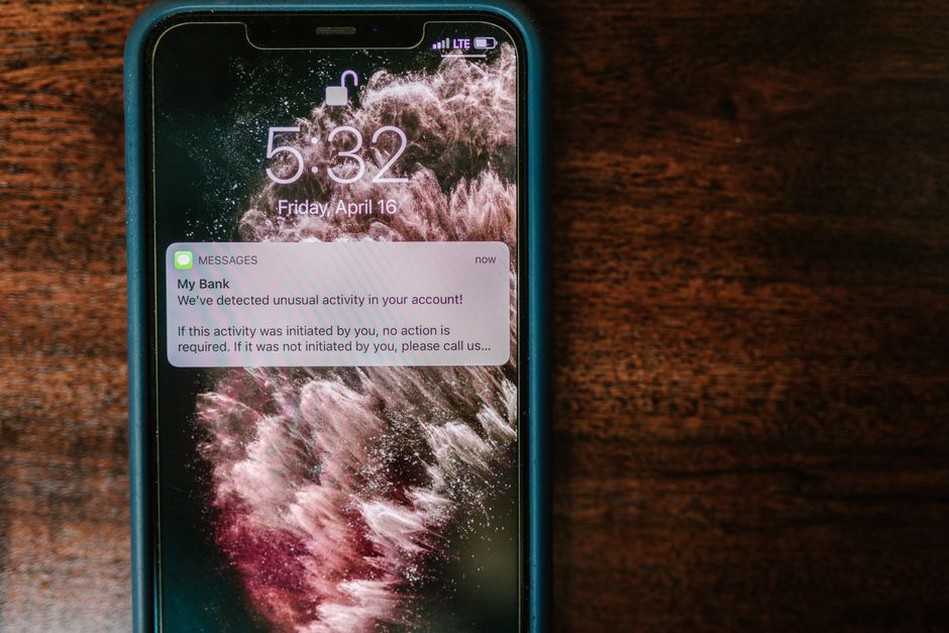
На заблокированном экране сообщение может показываться полностью, отображать только название приложения или быть скрытым. Второй вариант полезен, если нужно видеть факт нового письма или чата, но не раскрывать текст окружающим.
Ищите пункты «Уведомления на экране блокировки», «Конфиденциальные уведомления» или «Скрывать содержимое». На устройствах с личным и рабочим профилями эти параметры иногда задаются отдельно для каждого профиля.
Полное скрытие уведомлений на заблокированном экране повышает приватность, но в дороге может быть неудобно: для навигации, курьера или двухфакторной авторизации придётся разблокировать телефон. Часто разумнее скрыть содержание личной переписки, а служебные статусы оставить видимыми.
Режим «Не беспокоить» и расписания
Режим «Не беспокоить» не отключает уведомления полностью, а временно ограничивает звук, вибрацию и визуальные прерывания. В отличие от обычного беззвучного режима, он позволяет оставить исключения: звонки от избранных контактов, будильники, календарные события или повторные вызовы.
В разделе Настройки → Уведомления → Не беспокоить обычно можно выбрать:
- какие люди и приложения могут прерывать тишину;
- будильники, напоминания, события календаря и медиа;
- повторные звонки с одного номера за короткое время;
- автоматические правила по времени, дням недели, календарным событиям или подключению к устройствам.
Практичный вариант — включать этот режим ночью, разрешив будильники и вызовы от избранных контактов. Для работы можно создать отдельное правило на время встреч: оставить звонки и сообщения от команды, но убрать всплывающие карточки социальных сетей.
В новых версиях Android может использоваться система «Режимы» или «Режимы и сценарии». Она объединяет «Не беспокоить», оформление экрана, ограничения приложений и другие действия. Принцип остаётся тем же: создайте режим, выберите разрешённые уведомления и условие его запуска.
Проверьте историю уведомлений
Если карточку случайно смахнули или приложение убрало её после открытия, пригодится история уведомлений. Она включается в разделе Настройки → Уведомления → История уведомлений. После активации Android сохраняет список недавних отклонённых сообщений и показывает, какое приложение и канал их отправили.
История помогает разобраться в причине пропуска, но не заменяет само приложение: она не всегда открывает пропущенное сообщение и не возвращает удалённый контент. Учитывайте и приватность — текст некоторых уведомлений может оставаться в истории. Не включайте эту функцию на устройстве, к которому имеют доступ посторонние.
Пузырьки, всплывающие окна и полноэкранные сигналы
Пузырьки выводят активный чат в небольшое плавающее окно. Они удобны для короткой переписки, но могут мешать при работе с картами, играми и документами. Их можно отключить для всех чатов или только для конкретного диалога — в настройках мессенджера и категории уведомлений.
Всплывающие баннеры отличаются от пузырьков: они ненадолго появляются в верхней части экрана. Оставляйте их для событий, требующих быстрой реакции, — звонков, кода входа или напоминания о встрече. Для новостей, лайков и достижений баннеры обычно не нужны.
Полноэкранные уведомления применяются для звонков и будильников. Если обычное приложение слишком настойчиво открывается поверх экрана, проверьте его разрешения и параметры канала. После обновления Android доступ к таким действиям может быть ограничен системой.
Звук, вибрация и отдельные мелодии
Разные звуки помогают распознать событие, не глядя на экран. Но назначать отдельную мелодию каждому приложению не стоит: через несколько дней их легко перестать различать. Обычно достаточно трёх или четырёх сценариев: звонок, личное сообщение, рабочее уведомление и срочное системное событие.
Громкость уведомлений регулируется отдельно от медиа. Нажмите клавишу громкости, откройте панель с дополнительными ползунками и измените уровень уведомлений. На некоторых моделях звук отдельных приложений зависит также от режима устройства или параметров оболочки.
Почему вибрация иногда не срабатывает
Проверьте несколько условий: не включён ли режим энергосбережения, активна ли вибрация в системных настройках, не переведён ли канал в тихий режим и не задан ли для него шаблон без виброотклика. На некоторых смартфонах вибрация отключается при полностью беззвучном профиле, даже если канал настроен отдельно.
Когда уведомления приходят с задержкой
Задержка чаще связана не с мелодией или каналами, а с ограничениями фоновой работы. Android экономит заряд и может откладывать синхронизацию редко используемых программ. Некоторые фирменные оболочки делают это особенно строго.
Для важного мессенджера или почты откройте карточку приложения: Настройки → Приложения → [приложение] → Батарея. Выберите «Без ограничений» или аналогичный режим только для сервисов, от которых действительно зависят важные сообщения. Также проверьте доступ к мобильным данным в фоне, отключение экономии трафика и разрешение на автозапуск, если такая настройка есть в оболочке.
| Симптом | Что проверить |
|---|---|
| Нет уведомлений совсем | Разрешение на уведомления, общий переключатель приложения, подключение к сети |
| Нет звука | Канал переведён в тихий режим, громкость уведомлений, «Не беспокоить» |
| Сообщения приходят поздно | Ограничения батареи, фоновые данные, автозапуск |
| Виден текст на блокировке | Настройки конфиденциального содержимого и экран блокировки |
| Слишком много оповещений | Каналы приложения, внутренние маркетинговые настройки, подписки |
Полезная ежемесячная проверка
Раз в несколько недель открывайте список приложений, недавно отправлявших уведомления. В нём быстро заметны программы, которыми почти не пользуются, но которые продолжают отвлекать. Начинайте с отключения рекламных и рекомендательных каналов, а не всех уведомлений сразу.
После крупного обновления приложения проверьте его категории ещё раз: разработчик мог добавить новый канал и включить его по умолчанию. Для важных сервисов — банка, почты, мессенджера и календаря — отправьте себе тестовое сообщение или создайте ближайшее напоминание. Если оно не появилось, удерживайте карточку в шторке и посмотрите, какой канал использовал Android.