

Индикатор записи может гореть всё время, а итоговый ролик окажется пустым или без звука. Обычно дело не в поломке смартфона, а в выбранном источнике аудио, ограничениях конкретного приложения или нехватке свободной памяти. Поэтому перед началом стоит проверить несколько параметров, а не искать рекордер с длинным списком эффектов.
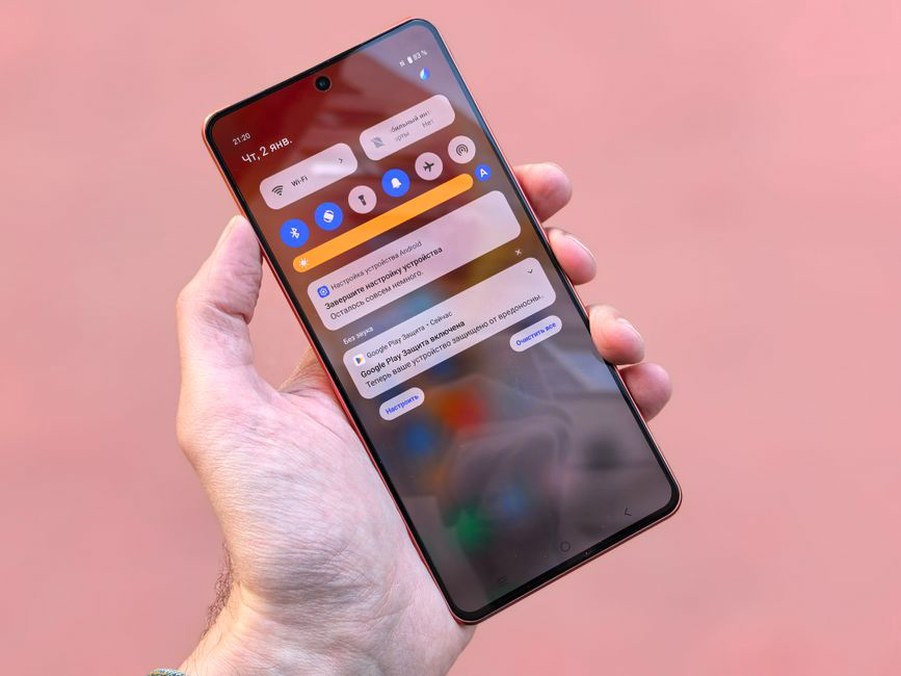
На многих современных Android-смартфонах запись экрана уже есть в шторке быстрых настроек. Ею удобно снять короткую инструкцию, зафиксировать ошибку в приложении, сохранить игровой момент или записать видеозвонок — только с согласия участников. Сторонние программы пригодятся, если нужны плавающая кнопка, выбор битрейта и разрешения, рисование поверх изображения, фронтальная камера или встроенный редактор.
Встроенная запись экрана: когда её достаточно
В чистой версии Android и оболочках крупных производителей функция обычно называется «Запись экрана», Screen recorder или похоже. Её размещают среди быстрых переключателей; иногда плитку сначала нужно добавить через режим редактирования. После запуска система предлагает выбрать источник звука: без звука, микрофон или системный звук вместе с микрофоном. На некоторых устройствах можно включить отображение касаний.
Для повседневных задач системного инструмента чаще всего достаточно. Он не требует установки, обычно не показывает рекламу, хорошо работает с интерфейсом оболочки и меньше нагружает смартфон. На отдельных моделях доступны окно с фронтальной камерой, выбор качества и отключение меток касаний.
- Плюсы: быстрый запуск, не нужно устанавливать отдельную программу, обычно нет водяного знака.
- Минусы: параметры качества и возможности редактирования могут быть ограничены; набор функций зависит от производителя.
- Лучший сценарий: короткая инструкция, фиксация ошибки, фрагмент игры или работа с настройками.
Отсутствие плитки не всегда означает, что смартфон её не поддерживает. Производитель мог спрятать запись экрана в разделах «Дополнительные функции», «Игровой центр» или «Специальные возможности». Сначала поищите в настройках слово «запись», и только потом устанавливайте сторонний рекордер.
Какие типы рекордеров встречаются в Google Play
Сторонние рекордеры отличаются в основном набором инструментов. На Android 5.0 и новее большинство использует системный механизм MediaProjection: при старте появляется стандартное предупреждение о том, что приложение получит доступ к содержимому экрана. Это нормальная часть процесса. Если программа пытается начать захват без понятного системного запроса или запрашивает слишком много несвязанных разрешений, лучше выбрать другое решение.
Простые рекордеры без лишних функций
В таких приложениях обычно есть кнопка старта и несколько основных настроек: разрешение, частота кадров, ориентация, источник звука и папка для сохранения. Этот вариант удобен, если монтировать ролики на смартфоне не требуется. Среди популярных программ такого типа часто рассматривают XRecorder и AZ Screen Recorder. Их возможности зависят от версии приложения и модели устройства, но обычно доступны базовый захват, таймер запуска, плавающая панель и выбор параметров файла.
Смотрите не столько на название, сколько на работу программы именно на вашем смартфоне. Проверьте, не рассинхронизируется ли звук, не завершается ли запись при сворачивании игры и можно ли быстро остановить захват через уведомление.
Рекордеры для игр
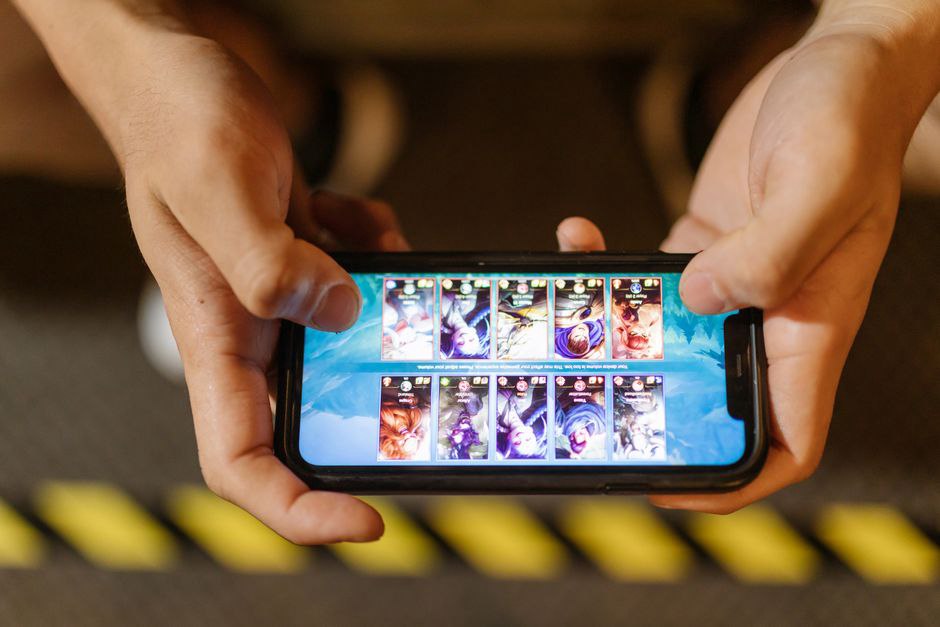
Игровые инструменты рассчитаны на горизонтальную запись, повышенную частоту кадров, режим «Не беспокоить» и быстрое создание клипов. На смартфонах Samsung, Xiaomi, OnePlus, ASUS и других брендов похожие возможности нередко встроены в Game Booster, Game Turbo или игровой центр. Это бывает удобнее отдельной программы: оболочка уже распознаёт запущенную игру и может отключать всплывающие уведомления во время захвата.
Максимальные настройки не всегда дают лучший результат. Запись в 1080p при 60 кадрах в секунду заметно сильнее нагревает устройство и расходует батарею. Для спокойных игр, пошаговых меню и инструкций обычно хватает 30 fps. 60 fps имеет смысл выбирать для гонок, шутеров и других роликов, где важна плавность движения.
Решения с камерой и редактором
Приложения с режимом «лицо в кадре» используют фронтальную камеру и выводят поверх экрана круглое или прямоугольное окно. Это удобно для обучающих видео, комментариев к прохождению и демонстрации приложений. Встроенный редактор обычно позволяет обрезать начало и конец ролика, склеить фрагменты, добавить текст, музыку или простые переходы.
За дополнительные функции приходится платить нагрузкой на устройство. Одновременная запись экрана, фронтальной камеры, микрофона и игры может вызвать пропуски кадров, особенно если оперативной памяти немного. Для длинного ролика разумнее сначала записать чистый материал, а затем смонтировать его отдельно.
Звук: системный, микрофон и ограничения приложений
Больше всего вопросов обычно вызывает звук. Микрофон записывает голос и окружающие звуки. Системный звук — аудио игры, приложения или интерфейса. Режим «системный звук и микрофон» объединяет оба источника, но доступен не на всех версиях Android, прошивках и в не каждом записываемом приложении.
Некоторые сервисы намеренно запрещают внутренний звук, а иногда и захват изображения. Так работают механизмы защиты авторского контента, банковские приложения, отдельные видеосервисы и экраны с конфиденциальными данными. Обходить такие ограничения небезопасно и может нарушать правила сервиса. Если нужно показать ошибку в банковском приложении, безопаснее записать общий экран без личных данных или сделать скриншот, если это разрешено.
| Задача | Подходящие параметры | Что проверить |
|---|---|---|
| Инструкция по настройкам | 1080p, 30 fps, микрофон | Отображение касаний и читаемость текста |
| Динамичная игра | 1080p, 60 fps при достаточной мощности | Нагрев, пропуски кадров, свободную память |
| Короткая демонстрация ошибки | 720p или 1080p, 30 fps, без звука | Не попали ли в кадр личные данные |
| Комментарий к прохождению | 1080p, 30–60 fps, системный звук и микрофон | Баланс громкости голоса и игры |
Разрешение, fps и битрейт: как не получить огромный файл
Разрешение отвечает за детализацию. Для экрана Full HD хорошей отправной точкой будет 1080p: текст и мелкие элементы интерфейса останутся читаемыми, а размер файла не станет чрезмерным. На устройствах с менее детальным экраном 720p часто выглядит достаточно хорошо и помогает сэкономить память.
Частота кадров показывает, сколько кадров записывается за секунду. Для меню, браузера, чатов и большинства объяснений достаточно 24–30 fps. При 60 fps движение выглядит плавнее, но устройство расходует больше ресурсов. Битрейт определяет степень сжатия: при слишком низком значении появляются артефакты на градиентах и мелком тексте, а слишком высокий лишь увеличивает размер файла без заметной разницы в качестве.
Для начала выберите 1080p, 30 fps и средний битрейт, который предлагает приложение. Затем сделайте тест на 20–30 секунд: откройте страницу с мелким текстом, прокрутите список, запустите нужную игру и прослушайте звук в наушниках. Такой тест полезнее универсальных цифр, потому что итог зависит от процессора, объёма памяти, температуры устройства и прошивки.
Разрешения и безопасность
Рекордеру могут понадобиться доступ к записи экрана, микрофону, уведомлениям, медиатеке или фото. Но контакты, геолокация, SMS, журнал звонков и специальные возможности для обычного захвата видео почти никогда не требуются. Разрешение на показ поверх других окон нужно для плавающей кнопки управления; его можно не выдавать, если запись удобнее запускать из уведомления или из самой программы.
Перед установкой проверьте следующее:
- Скачивайте программу из Google Play или магазина производителя, а не из случайных каталогов APK.
- Посмотрите разработчика, дату обновления, описание работы с данными и отзывы с упоминанием вашей модели смартфона.
- Сравните список разрешений с заявленными функциями.
- После теста откройте настройки Android и отзовите доступы, которые не нужны постоянно, например к микрофону.
- Удаляйте тестовые записи с уведомлениями, переписками, адресами и другими личными данными, если они больше не нужны.
Осторожнее с плавающими панелями: они могут закрыть кнопки интерфейса или попасть в готовое видео. Перед записью переместите панель к краю экрана либо отключите её, а для остановки используйте шторку уведомлений.
Практическая подготовка к записи
На качество влияет не только выбранный рекордер, но и состояние телефона. Закройте тяжёлые приложения, освободите место в памяти, при долгой записи подключите зарядку и отключите уведомления либо включите режим «Не беспокоить». Если в кадр могут попасть личные сообщения, одноразовые коды или рекламные баннеры, заранее скройте их в настройках уведомлений.
Почему запись может остановиться сама
Энергосбережение в некоторых оболочках агрессивно ограничивает фоновые процессы. Если рекордер прекращает работу через несколько минут, добавьте его в исключения энергосбережения или временно разрешите работу без ограничений в разделе аккумулятора. Заодно проверьте свободное место: видео в высоком качестве занимает гигабайты быстрее, чем кажется.
Запись также может прерваться из-за перегрева. Снимите плотный чехол, снизьте частоту до 30 fps, уменьшите разрешение или сделайте паузу между дублями. В играх полезно понизить графические настройки: стабильные 30 fps в ролике обычно смотрятся лучше, чем постоянно проседающие 60 fps.
Какой вариант выбрать для конкретной задачи
Для разовой записи настроек или ошибки начните со встроенного инструмента Android. Для обучающих видео с голосом подойдёт простой рекордер с управлением микрофоном, отображением касаний и понятным экспортом. Если записываете игру, сначала проверьте игровой режим смартфона, а затем сравните его с отдельным приложением на коротком фрагменте. Для подписей, склейки и камеры в углу выбирайте рекордер с редактором, но не включайте одновременно все эффекты, если устройство начинает терять кадры.
Перед важной записью сделайте 30-секундный дубль в том же приложении и с тем же источником звука, который будете использовать дальше. Просмотрите файл целиком: убедитесь, что звук записался, уведомления не попали в кадр, а плавающая кнопка не перекрывает интерфейс. После такой проверки можно запускать длинный захват.