

Проблемы со смарт-часами нередко начинаются ещё до первого подключения: устройство включается, но телефон его не видит, а уведомления приходят с задержкой или не появляются. Часто одного Bluetooth недостаточно — для конкретной модели требуется фирменное приложение-компаньон из Google Play.
Проверьте совместимость до сопряжения
Возможности Android-часов заметно различаются. Модели на Wear OS обычно тесно связаны с сервисами Google, позволяют устанавливать приложения и работать с Google-аккаунтом. Для устройств Samsung используется Galaxy Wearable, а часы Huawei, Xiaomi, Amazfit и других производителей чаще настраиваются через собственные приложения.
До подключения уточните четыре вещи:
- минимальную версию Android, указанную производителем;
- есть ли на смартфоне Bluetooth и доступ к интернету;
- какое официальное приложение требуется для этой модели;
- поддерживаются ли нужные функции: звонки, бесконтактная оплата, GPS, измерение пульса, ответы на сообщения.
Часть возможностей зависит не только от самих часов, но и от региона, модели телефона, версии системы и банка. Например, NFC в корпусе ещё не означает, что оплата будет работать в вашей стране или с конкретной картой.
Как правильно подключить часы к смартфону
Перед началом зарядите оба устройства хотя бы до 30–40%, включите Bluetooth и при наличии обновите Android. Затем установите приложение производителя только из Google Play либо воспользуйтесь официальной утилитой, которую предложит система.
- Включите часы. При первом запуске обычно появляется выбор языка и предложение подключить смартфон.
- Откройте приложение-компаньон на телефоне и выберите добавление нового устройства.
- Держите часы рядом со смартфоном и выберите их название в списке.
- Сверьте код на экране телефона и часов, затем подтвердите сопряжение на обоих устройствах.
- Войдите в нужный аккаунт: Google, Samsung, Xiaomi или другой — в зависимости от экосистемы.
- Разрешите доступы, которые нужны для выбранных функций: уведомлений, контактов, звонков, геолокации и физической активности.
- Дождитесь обновлений и синхронизации данных. На новых часах это иногда занимает 10–20 минут.
Не подключайте часы сначала через обычное меню Bluetooth, а затем через фирменное приложение, если производитель указывает другой порядок. Иначе могут появиться два неполных подключения: устройство будет видно в списке Bluetooth, но уведомления и данные о здоровье синхронизироваться не будут.
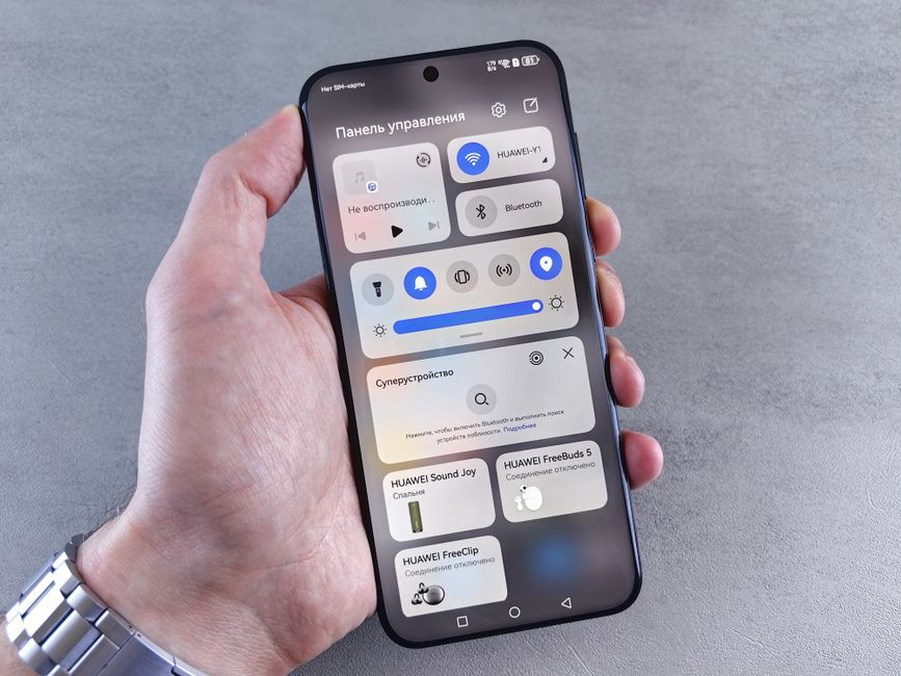
Разрешения: что включить, а что можно ограничить
После сопряжения приложение запросит несколько разрешений. Не стоит подтверждать их автоматически: сначала проверьте, для чего нужен каждый доступ. Для показа сообщений на часах требуется специальный доступ к уведомлениям Android. Чтобы видеть имя звонящего и отвечать на вызовы, могут понадобиться доступ к контактам и телефону. Геолокация используется для маршрутов, погоды, поиска часов и точного трекинга тренировок на моделях без встроенного GPS.
Доступ к уведомлениям особенно важен. Без него часы могут оставаться подключёнными, но сообщения из мессенджеров, письма и напоминания на запястье не появятся. В разделе уведомлений выберите только нужные приложения. Нет смысла дублировать всё подряд, включая игры, рекламные программы и второстепенные сервисы.
Удобная базовая схема уведомлений
- оставьте звонки, SMS, календарь, банковские предупреждения и важные мессенджеры;
- отключите новости, маркетинговые рассылки, игровые приглашения и частые обновления соцсетей;
- на ночь включайте режим сна или «Не беспокоить»;
- при необходимости задайте отдельную вибрацию для звонков, будильника и сообщений.
Если уведомления не приходят, проверьте, не ограничена ли работа приложения-компаньона в фоне. На некоторых оболочках Android для него нужно разрешить автозапуск, исключить из режима экономии батареи или закрепить в памяти. Делайте это только для официального приложения часов: постоянная работа большого числа программ в фоне быстрее разряжает телефон.
Главные функции на каждый день
Смарт-часы удобнее считать дополнительным экраном, а не заменой смартфона. На них легко посмотреть время, ближайшее событие, погоду, шаги, таймер, входящий звонок или короткое сообщение, не доставая телефон из кармана.
| Функция | Что нужно для работы | Полезная настройка |
|---|---|---|
| Уведомления | Bluetooth и доступ к уведомлениям | Выбрать конкретные приложения |
| Звонки | Bluetooth, а для автономных вызовов — eSIM/LTE | Настроить избранные контакты |
| Тренировки | Датчики часов, иногда GPS | Проверить единицы измерения и цели |
| Музыка | Телефон рядом или загруженные треки в часы | Подключить Bluetooth-наушники |
| Будильники и таймеры | Не требуют постоянного соединения | Включить вибрацию без звука |
| Поиск телефона | Активное Bluetooth-соединение | Проверить заранее дома |
Циферблат лучше подбирать под привычные задачи. Для работы пригодятся дата, календарь и уровень заряда, для прогулок — погода и шаги, для тренировок — пульс, активность и быстрый запуск занятия. Чем больше на экране постоянных виджетов и анимаций, тем заметнее расход аккумулятора.
Здоровье и тренировки: как читать показатели
Шаги, пульс, сон, уровень стресса и насыщение крови кислородом на совместимых моделях помогают следить за динамикой, но не заменяют медицинские измерения. На точность влияют посадка ремешка, движения руки, температура кожи, татуировки, загрязнение датчика и выбранный режим тренировки.
Для ежедневного измерения пульса часы должны сидеть плотно, но не сдавливать запястье. Во время бега или активной тренировки ремешок часто приходится затягивать немного сильнее. После занятия протрите нижнюю часть корпуса мягкой сухой тканью, особенно если на датчике остались пот или крем.
Не стоит судить о самочувствии по одному показателю. Если часы регулярно фиксируют необычно высокий или низкий пульс, а особенно если есть боль, одышка, головокружение или слабость, ориентируйтесь прежде всего на своё состояние и обращайтесь за медицинской помощью. Функции ЭКГ, измерения давления и уведомления о нерегулярном ритме доступны не на всех моделях и могут быть ограничены в отдельных регионах.
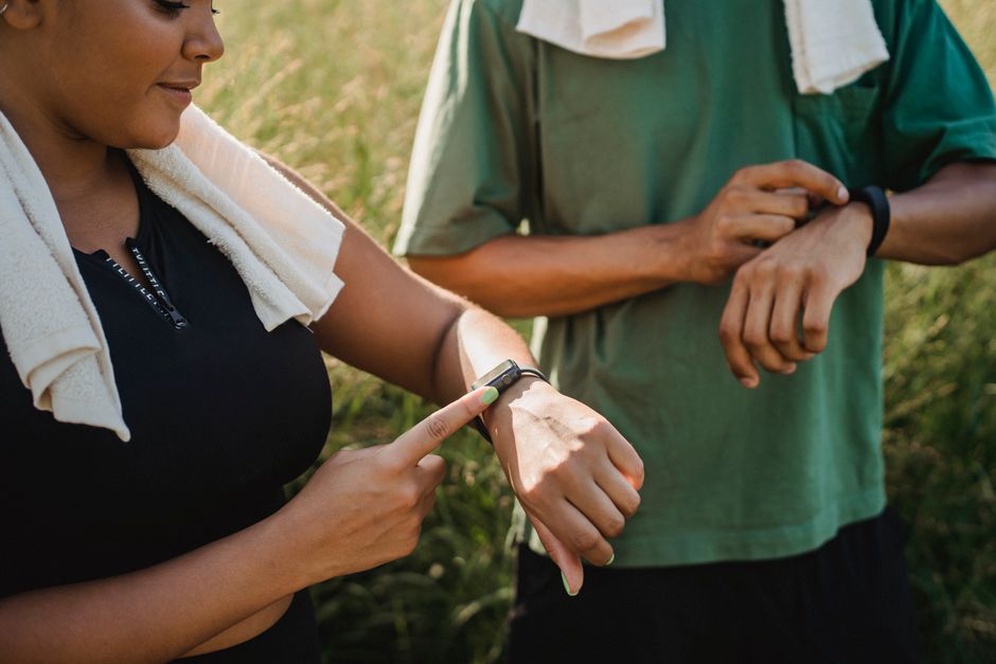
Как продлить время работы
Автономность зависит от экрана, GPS, звонков, постоянного измерения пульса, яркости и количества уведомлений. Часы с ярким AMOLED-дисплеем и постоянно активным экраном обычно приходится заряжать чаще, чем простой фитнес-браслет.
Настройки, которые дают заметный эффект
- уменьшите яркость и включите автоматическую регулировку, если она работает корректно;
- отключите постоянно активный экран, когда он не нужен;
- ограничьте измерение SpO2 во сне и постоянный мониторинг стресса, если не пользуетесь этими данными;
- выключайте GPS после тренировки и не оставляйте навигацию открытой;
- отключите лишние уведомления и вибрацию для второстепенных приложений;
- установите доступные обновления: они нередко исправляют повышенный расход энергии.
Если планируете отслеживать сон, зарядите часы заранее вечером. Удобно ставить их на зарядку во время душа, чтения или работы за столом, не дожидаясь полного разряда. Литий-ионный аккумулятор не нужно регулярно разряжать до нуля.
Музыка, навигация и бесконтактная оплата
Часы могут управлять воспроизведением на смартфоне: ставить трек на паузу, переключать композиции и менять громкость. Если модель поддерживает автономную музыку, в приложение часов можно загрузить треки или сохранить контент из совместимого музыкального сервиса. Для пробежки без телефона понадобятся Bluetooth-наушники, заряженные часы и заранее проверенная загрузка музыки.
Навигация удобна короткими подсказками и вибрацией, но активный GPS быстро расходует заряд. Перед долгим маршрутом скачайте офлайн-карты на телефон, если используемое приложение это поддерживает, и убедитесь, что часы получают навигационные уведомления.
Для оплаты установите поддерживаемый платёжный сервис, добавьте карту по его правилам и включите блокировку экрана часов: PIN-код, графический ключ или другой доступный способ. После снятия часов с руки система обычно запросит разблокировку повторно. Не отключайте защиту ради удобства: потерянное устройство без блокировки создаёт лишний риск.
Если часы не подключаются или теряют связь
Начните с простого: выключите и включите Bluetooth, перезагрузите смартфон и часы, положите их рядом, затем откройте приложение-компаньон. Проверьте, что на телефоне не включён режим полёта, а приложению не запрещена фоновая работа.
Если это не помогло, удалите часы через приложение производителя, а затем уберите старую запись Bluetooth в настройках телефона. После этого выполните сопряжение заново. Сброс к заводским настройкам оставьте на крайний случай: он удалит локальные параметры, загруженную музыку, циферблаты и часть данных, которые ещё не успели синхронизироваться.
При смене смартфона сначала запустите резервное копирование в приложении часов, если такая функция предусмотрена. На старом телефоне отключите устройство, а на новом установите официальное приложение и войдите в тот же аккаунт. После переноса отдельно проверьте будильники, разрешения на уведомления, карты для оплаты и список приложений: эти настройки не всегда восстанавливаются полностью.
Через неделю использования загляните в разделы батареи и уведомлений в приложении часов. Там обычно видно, какие функции сильнее расходуют заряд и какие программы чаще отвлекают. Иногда достаточно отключить один ненужный источник уведомлений, чтобы пользоваться часами стало заметно комфортнее.