

Для Android-игр проще всего выбрать контроллер, который система распознаёт как обычный Bluetooth-геймпад. После сопряжения кнопки и стики обычно работают без установки драйверов. Но способ подключения — лишь часть дела: компактный держатель для смартфона, раздвижная модель и полноразмерный беспроводной геймпад подходят для разных сценариев.
Геймпад особенно полезен в гонках, файтингах, шутерах с поддержкой контроллера, платформерах и играх с эмуляцией консолей. Физические стики точнее передают движение, триггеры удобнее использовать для газа и тормоза, а пальцы не закрывают экран. При этом совместимость зависит сразу от телефона, контроллера и конкретной игры.
Какие геймпады бывают
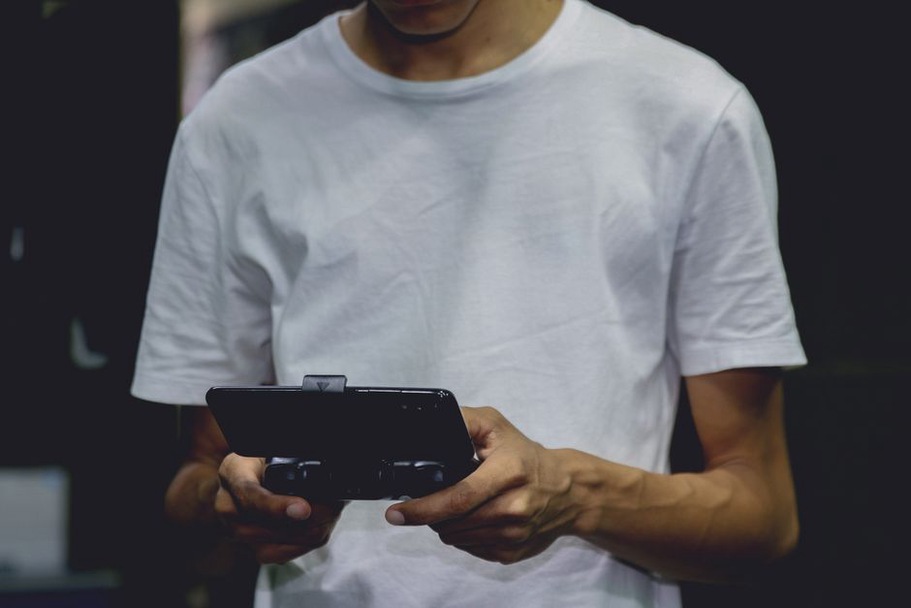
Раздвижные контроллеры для смартфона
Такие модели крепятся по бокам смартфона и делают его похожим на портативную консоль. Они подключаются через USB-C или Bluetooth. Отдельный держатель не нужен: экран находится между половинами контроллера, а вес устройства распределяется удобнее, чем у геймпада с клипсой.
Варианты с USB-C обычно дают минимальную задержку и не требуют отдельного сопряжения. Перед покупкой проверьте расположение разъёма: у некоторых смартфонов USB-C смещён, а толстый чехол, выступающий блок камер или форма корпуса могут помешать установке. Bluetooth-модели менее требовательны к посадке, но их нужно заряжать и один раз сопрягать со смартфоном.
Классические беспроводные геймпады
Полноразмерный геймпад напоминает консольный контроллер. Смартфон можно закрепить в клипсе, поставить на подставку или вывести изображение на телевизор. Этот вариант удобен для долгих домашних сессий: рукоятки обычно лучше лежат в руках, крестовина крупнее, а расположение кнопок и триггеров привычнее.
У клипсы есть недостаток: тяжёлый смартфон, закреплённый над руками, меняет баланс и может утомлять запястья. Для крупных устройств и складных моделей часто удобнее поставить экран на стол и держать геймпад отдельно.
Проводные USB-контроллеры
Проводной контроллер подключается через USB-C, переходник OTG или USB-хаб. Он не использует Bluetooth и обычно даёт стабильный отклик. Такой вариант подойдёт для планшета, телевизионной приставки или домашней игры на большом экране, хотя кабель заметно ограничивает мобильность. Перед покупкой убедитесь, что смартфон поддерживает OTG: эта функция позволяет подключать внешнюю периферию.
На что смотреть перед покупкой
Название бренда и число кнопок мало говорят о том, будет ли геймпад нормально работать с вашим устройством. Полезнее проверить несколько характеристик.
- Способ соединения. Bluetooth удобен и универсален, USB-C помогает уменьшить задержку, а провод через OTG подходит для стационарного использования.
- Поддержка Android. В характеристиках должна быть прямо указана работа с Android, а не только с ПК или определённой консолью.
- Версия Bluetooth. Современные протоколы обычно стабильнее и экономнее расходуют заряд, но многое зависит от качества контроллера и радиомодуля телефона.
- Физические размеры. Для раздвижной модели проверьте минимальную и максимальную ширину корпуса, положение USB-C и необходимость снимать чехол.
- Стики и триггеры. В гонках и шутерах пригодятся два аналоговых стика и аналоговые курки. Для ретро-игр и платформеров важнее хорошая крестовина.
- Питание. Bluetooth-геймпаду нужен собственный аккумулятор. USB-C-модель может получать питание от смартфона, поэтому автономность телефона немного снизится.
- Крепление. Клипса должна выдерживать вес и диагональ устройства без люфта. Желательно, чтобы она не перекрывала кнопки громкости.
Совместимость: телефон, система и игра
Android распознаёт многие контроллеры как устройства ввода. После подключения система передаёт игре сигналы кнопок, крестовины, стиков и триггеров. Однако сама игра тоже должна поддерживать геймпад. Контроллер может отображаться в настройках Android, но не реагировать в игровом меню, если разработчики не добавили такую функцию.
При полноценной поддержке кнопки обычно назначаются автоматически, экранные подсказки меняются с сенсорных значков на обозначения клавиш, а камера и движение начинают работать со стиками. Иногда действия можно переназначить в разделе «Управление». Это предпочтительный вариант: не нужны сторонние инструменты, а элементы интерфейса игры работают корректно.
Есть контроллеры с программируемыми кнопками и режимом имитации касаний экрана. Они могут работать по-разному в разных играх. В соревновательных проектах такие схемы иногда противоречат правилам сервиса и могут привести к ограничениям аккаунта. Безопаснее выбирать игры с нативной поддержкой геймпада и проверять официальное описание, настройки и правила игры.
| Сценарий | Подходящий тип | Что проверить |
|---|---|---|
| Игра в дороге | Раздвижной USB-C или Bluetooth | Посадка телефона, чехол, заряд |
| Дома со смартфоном | Полноразмерный Bluetooth-геймпад | Клипса или подставка, вес устройства |
| Планшет и большой экран | Полноразмерный Bluetooth или USB | OTG, длина кабеля, устойчивость соединения |
| Android TV и приставка | Bluetooth или проводной USB | Навигация по меню, работа кнопки Home |
Как подключить геймпад к Android
Bluetooth-соединение
- Зарядите контроллер, если он работает от встроенного аккумулятора.
- Переведите его в режим сопряжения. Нужная комбинация клавиш указана в руководстве к конкретной модели.
- Откройте на смартфоне «Настройки», затем раздел Bluetooth или «Подключённые устройства».
- Включите поиск и выберите название геймпада в списке доступных устройств.
- Подтвердите сопряжение, затем откройте игру и проверьте управление в её настройках.
Если контроллер подключился, но кнопки не реагируют, закройте и запустите игру заново: некоторые проекты определяют внешние устройства только при старте. Затем проверьте, не включён ли другой профиль контроллера, и установите доступные обновления игры и Android. Иногда помогает удалить геймпад из списка Bluetooth-устройств и выполнить сопряжение повторно.
Подключение через USB-C или OTG
Раздвижной USB-C-геймпад обычно определяется сразу после установки смартфона. Для обычного проводного контроллера понадобится адаптер USB-C OTG, если на устройстве нет полноразмерного USB-порта. Подключите геймпад, дождитесь системного уведомления о внешнем устройстве и запустите совместимую игру.
Не каждый недорогой переходник передаёт данные: некоторые рассчитаны только на зарядку. Для периферии нужен OTG-адаптер с поддержкой передачи данных. Если телефон не видит проводной геймпад, проверьте наличие OTG в характеристиках устройства и протестируйте переходник с другой периферией — например, мышью или клавиатурой.
Задержка, заряд и комфорт
Задержка складывается из обработки сигнала контроллером, передачи по Bluetooth или кабелю, реакции системы, частоты кадров и работы самой игры. Поэтому переход с Bluetooth-геймпада на USB-C не всегда заметно меняет ощущения: причиной медленного отклика может быть низкая частота кадров или перегрев смартфона.
Для более стабильной игры закройте тяжёлые фоновые приложения и отключите энергосбережение для игры, если оно заметно снижает производительность. Не перекрывайте вентиляцию корпуса руками или креплением. При длительной игре с раздвижным USB-C-контроллером следите за температурой телефона. Одновременно заряжать смартфон и играть получится только в моделях со сквозной зарядкой, а такая функция есть не у всех устройств.
Кнопки должны нажиматься без лишнего усилия, а стики — возвращаться в центр. Если персонаж движется сам по себе, возможен дрейф стика. Сначала исключите случайные касания и проверьте калибровку в приложении производителя, если она доступна. Когда проблема проявляется в нескольких играх и системных меню, контроллеру может понадобиться обслуживание или замена.
Подойдут ли контроллеры от консолей
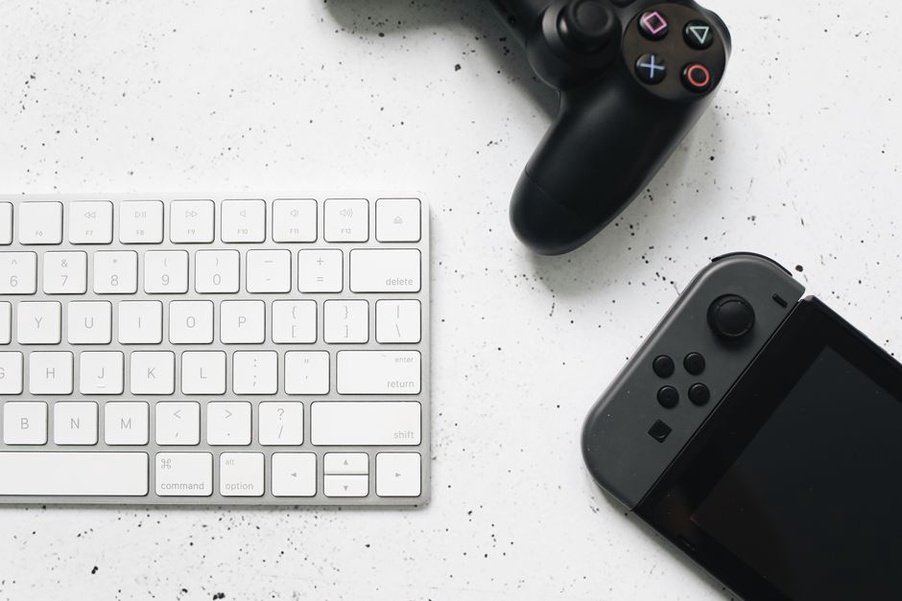
Многие Bluetooth-контроллеры от современных консолей работают с Android, но совместимость зависит от поколения геймпада, версии системы и прошивки. После сопряжения обычно доступны основные кнопки и стики. Вибрация, датчики движения, аудиоразъём и тач-панель могут поддерживаться не полностью или вовсе не использоваться играми.
Перед подключением к телефону желательно обновить официальную прошивку контроллера штатным способом. Если игра показывает подсказки с непривычными обозначениями кнопок, это не всегда означает ошибку: разработчик мог использовать универсальную схему. Ориентируйтесь на фактическое действие клавиши или измените раскладку в меню игры, если такая настройка предусмотрена.
Какие игры лучше раскрывают геймпад
Контроллер особенно удобен там, где нужно одновременно двигаться, менять камеру и быстро использовать несколько действий: в гонках, экшенах, файтингах, приключениях, платформерах и спортивных симуляторах. В пошаговых стратегиях, головоломках и карточных играх сенсорное управление часто остаётся не менее комфортным.
Перед установкой игры откройте её страницу в официальном магазине и проверьте, указана ли поддержка контроллера. После установки загляните в настройки управления. Например, в мобильной версии Grand Theft Auto: San Andreas для Android физические органы управления удобны при вождении и перемещении персонажа, если версия игры и контроллер корректно распознаны системой.
Не оценивайте геймпад по одной игре. В совместимом проекте проверьте левый стик для движения, правый — для камеры, затем протестируйте крестовину, курки, кнопки меню и паузы. Если действия срабатывают без двойных нажатий и заметных задержек, оставьте Bluetooth-сопряжение: при следующем включении многие контроллеры подключатся к этому смартфону автоматически.