

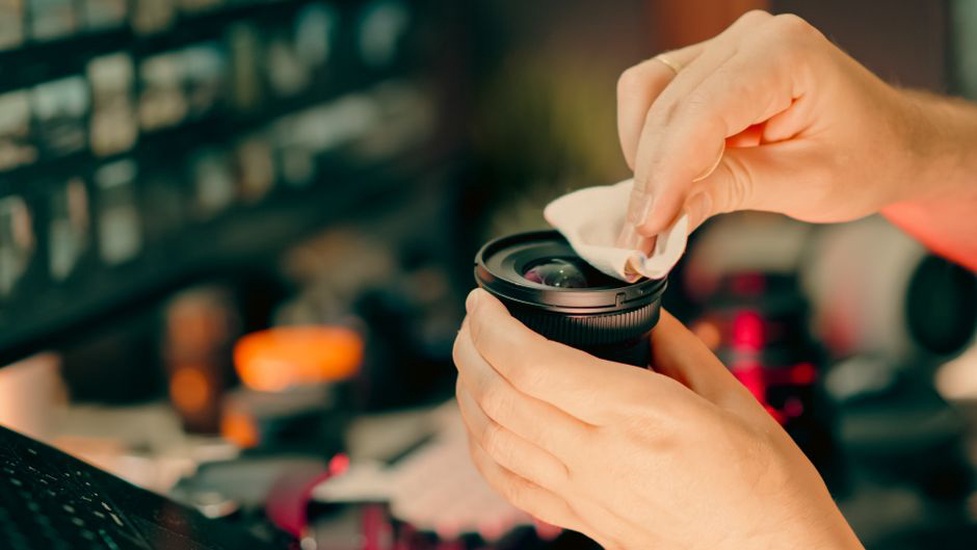
Смазанный снимок не всегда говорит о слабой камере. Нередко смартфон выбирает слишком длинную выдержку, неверно оценивает освещение или фокусируется на фоне. Перед съёмкой протрите объектив мягкой салфеткой: отпечатки пальцев заметно снижают контраст, особенно вечером и при контровом свете.
У Samsung, Xiaomi, Google Pixel, Honor и других брендов пункты меню называются по-разному, но основные параметры обычно находятся в штатном приложении «Камера»: за значком шестерёнки, в разделе «Ещё» или в режиме «Профессиональный». Начните с обычного режима «Фото» и не меняйте все настройки одновременно.
Подготовьте камеру и экран
Сначала проверьте разрешения приложения. Откройте Настройки → Приложения → Камера → Разрешения и убедитесь, что приложению доступна камера, а при записи видео — микрофон. Если штатная камера закрывается или показывает чёрный экран, перезагрузите смартфон, обновите систему и очистите кэш приложения. Удаление данных тоже может помочь, но сбросит сохранённые параметры.
Если на блоке камер есть защитная плёнка, убедитесь, что она не закрывает объективы. Осмотрите и чехол: высокий бортик или неточный вырез иногда перекрывают широкоугольный модуль либо вспышку. После перехода с мороза в тёплое помещение подождите несколько минут, пока с линз исчезнет конденсат.
Выберите разумное разрешение и формат кадра
Большое число мегапикселей не всегда улучшает повседневные фотографии. Во многих смартфонах основной модуль по умолчанию объединяет соседние пиксели: например, сенсор на 50 или 108 Мп сохраняет кадр в разрешении 12–27 Мп. В таком режиме камера обычно лучше справляется с шумом, а снимки занимают меньше места.
Режимы 50, 108 или 200 Мп пригодятся днём, когда света достаточно и нужен запас для обрезки кадра или мелкие детали пейзажа и документов. В помещении и вечером стандартное разрешение чаще даёт более чистый результат. Такие фотографии и обрабатываются быстрее.
| Настройка | Когда выбирать | Что учитывать |
|---|---|---|
| Стандартное фото | Повседневные кадры, люди, помещение | Хороший баланс качества, скорости и размера файла |
| Высокое разрешение | Пейзажи и неподвижные объекты при ярком свете | Снимки сохраняются дольше и занимают больше памяти |
| HEIF/HEIC | Экономия памяти на современных устройствах | Перед отправкой на старые устройства проверьте совместимость |
| JPEG | Отправка без лишних ограничений | Файлы обычно крупнее HEIF |
Соотношение сторон 4:3 обычно задействует всю площадь сенсора и подходит, если важна максимальная детализация. Формат 16:9 удобен для экрана смартфона и видео, но часто получается за счёт обрезки сверху и снизу. Режим 1:1 лучше включать для конкретной квадратной композиции, а не оставлять постоянно.
Фокусировка, экспозиция и баланс белого
Перед спуском затвора коснитесь на экране главного объекта. Камера наведёт фокус и рассчитает экспозицию по выбранной области. Если лицо на ярком фоне получилось слишком тёмным, после касания отрегулируйте ползунок с иконкой солнца. Не завышайте яркость: небо, белая одежда и окна быстро превращаются в пересвеченные области без деталей.
При съёмке неподвижного предмета удобно удержать палец на экране, чтобы включить блокировку AE/AF — автоэкспозиции и автофокуса. В зависимости от модели она может называться «Блокировка АЭ/АФ», «AF/AE Lock» или обозначаться значком замка. Блокировка не даёт камере постоянно менять яркость и фокус, пока вы немного меняете композицию.
Когда нужен профессиональный режим
Pro-режим полезен в ситуациях, когда автоматике сложно разобраться со сценой: при съёмке ночного города, предметов, концерта, луны или кадра со штатива. Меняйте по одному параметру за раз:
- ISO — чувствительность сенсора. Чем выше значение, тем светлее кадр, но тем заметнее цифровой шум. Днём лучше выбирать минимально возможное ISO.
- Выдержка — время, в течение которого свет попадает на сенсор. Короткая выдержка помогает снять движение без смаза, длинная требует неподвижного телефона.
- Баланс белого (WB) — оттенок освещения. Автоматический режим подходит почти всегда, а фиксированное значение удобно для серии кадров в одинаковом свете.
- Фокус — ручная настройка выручает при макросъёмке и ночью, когда автоматика долго ищет объект.
Разобраться в работе выдержки, светочувствительности и диафрагмы поможет справка Wikipedia об экспозиции в фотографии. Диафрагма у большинства модулей смартфона фиксирована, поэтому вручную обычно регулируют ISO и выдержку.
Настройте HDR, ночной режим и зум
HDR объединяет несколько кадров с разной яркостью. Он полезен, когда в сцене есть одновременно яркое небо и тёмный передний план, окно и человек в комнате или контрастный пейзаж. На современных Android-смартфонах HDR обычно лучше оставить в автоматическом режиме. Отключить его стоит при съёмке быстро движущихся объектов, если появляются артефакты или двойные контуры.
Ночной режим требует неподвижности. После нажатия кнопки спуска держите смартфон двумя руками, пока не исчезнет индикатор съёмки. Опора на стол, перила или мини-штатив заметно помогает сохранить детали. Для бегущих людей и машин этот режим подходит плохо: им нужна короткая выдержка, доступная при более ярком освещении или в Pro-режиме.
Значения 0,6×, 1×, 2× и 5× не всегда соответствуют отдельным объективам. Обычно 0,6× включает сверхширокоугольную камеру, 1× — основную, а увеличение выше может использовать телефотомодуль или цифровой зум. Для лучшего качества переключайтесь на доступные штатные значения объективов и не злоупотребляйте цифровым увеличением. Если есть возможность подойти ближе, лучше сделать именно так.
Видео: стабилизация, частота кадров и звук
Для обычных роликов подойдёт 4K 30 кадр/с, если смартфон справляется с обработкой, а памяти достаточно. Full HD 30 кадр/с занимает меньше места, быстрее отправляется в мессенджерах и для большинства задач остаётся практичным вариантом. Режим 60 кадр/с делает движение плавнее, но требует больше света: в помещении видео может стать темнее и шумнее.
При съёмке с рук и во время ходьбы оставляйте электронную стабилизацию включённой. Она немного сужает угол обзора, зато уменьшает дрожание. На штативе стабилизацию иногда стоит отключить, если картинка начинает слегка «плавать». До начала записи проверьте, какой объектив выбран: некоторые смартфоны не позволяют переключать его во время ролика.
Не закрывайте микрофоны пальцами или чехлом. На улице может пригодиться режим подавления шума ветра, если его предусмотрел производитель. В помещении слишком агрессивное шумоподавление иногда делает голос неестественным, поэтому полезно записать короткий тест с речью и прослушать его в наушниках.
Полезные настройки интерфейса
- Включите сетку 3×3. С ней проще выровнять горизонт и расположить лицо или предмет не строго по центру.
- Активируйте уровень или электронный горизонт, если эта функция есть в приложении. Она особенно удобна при съёмке документов, еды и пейзажей.
- Настройте быстрый запуск камеры: двойным нажатием кнопки питания, ярлыком на экране блокировки или жестом. Доступные варианты зависят от оболочки Android.
- Осознанно используйте сохранение геоданных. Геотеги помогают сортировать личный архив, но перед публикацией снимков дома или текущего места пребывания их лучше отключить или удалить.
- Проверьте настройку зеркального селфи. В предпросмотре обычно видно отражение, а сохранённый снимок может быть развёрнут. Выберите привычный вариант в параметрах фронтальной камеры.
Сторонние приложения камеры устанавливайте только из Google Play или официального магазина производителя. Они могут добавить ручные настройки и необычные фильтры, но не улучшат физически слабый сенсор и не заменят отсутствующий телефотомодуль. Перед установкой проверьте запрашиваемые разрешения и совместимость с вашей версией Android.
Если качество ухудшилось после экспериментов, воспользуйтесь пунктом «Сбросить настройки камеры». Затем сделайте контрольный кадр днём у окна: режим «Фото», формат 4:3, стандартное разрешение, фокус по лицу или предмету и автоматический HDR. Этот снимок станет понятной точкой отсчёта, с которой можно сравнивать результат после следующих изменений.