

Неудобство в Android чаще связано не со «слабым» смартфоном, а с перегруженным главным экраном: ярлыки разбросаны, папки названы наспех, а для простого действия приходится делать несколько лишних касаний. Порядок на экране можно навести без установки десятка новых приложений — достаточно решить, что должно быть под рукой, а что можно убрать из поля зрения.
Начните с повседневных сценариев
Персонализация работает лучше, когда опирается на привычки, а не на красивый скриншот. В течение нескольких дней обратите внимание, какие приложения вы открываете утром, в дороге, на работе и дома. Обычно это звонки, мессенджер, камера, карты, музыка, браузер, заметки и банковское приложение. Им и стоит отдать самые удобные места.
В большинстве оболочек Android нижняя панель с ярлыками остаётся на каждом рабочем экране. Разместите там четыре-пять приложений, которыми пользуетесь ежедневно. На крупном смартфоне особенно удобно держать внизу телефон, основной мессенджер и браузер: до них легче дотянуться большим пальцем.
Остальные программы лучше группировать по задачам, а не по алфавиту:
- «Общение» — мессенджеры, почта, контакты;
- «Документы» — облачное хранилище, сканер, офисные файлы;
- «Дорога» — карты, транспорт, такси, билеты;
- «Медиа» — музыка, подкасты, видео, галерея;
- «Дом» — умные устройства, доставка, покупки.
Не превращайте папки в склад. Если в одной больше 9–12 значков, поиск нужного приложения снова становится неудобным. Лучше разделить её на две понятные группы или пользоваться поиском в панели запуска.
Настройте главный экран без визуального шума
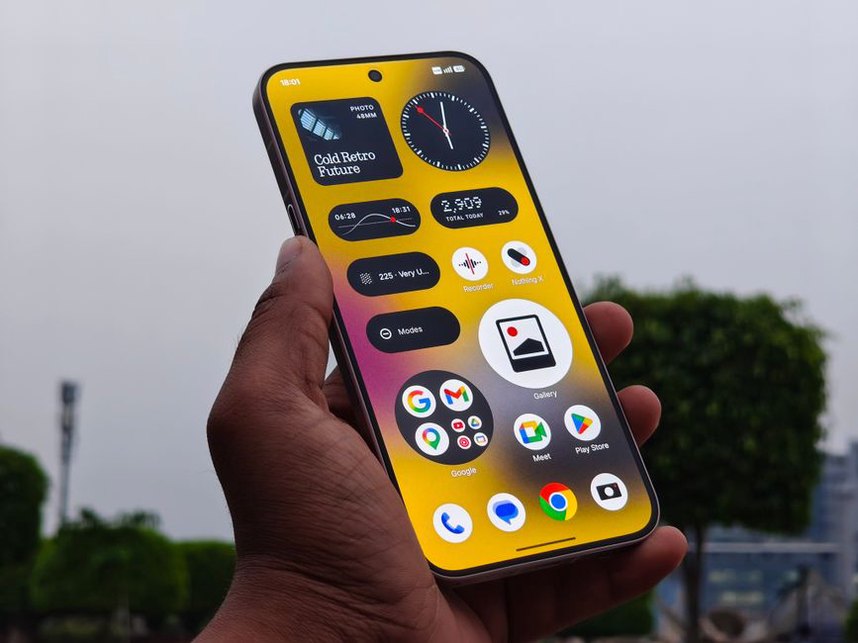
Свободное место на рабочем столе — не пустая трата площади. Когда вокруг меньше значков, проще замечать нужные приложения и виджеты. Одного основного экрана обычно хватает для важных ярлыков и двух-трёх виджетов. Второй можно оставить для инструментов, которые нужны время от времени, а третий удалить, если это позволяет оболочка.
Размер сетки, подписи и жесты
В настройках главного экрана у многих производителей доступна сетка, например 4×5, 4×6 или 5×6. Более плотная сетка вмещает больше значков, но иконки и подписи становятся мельче. Для крупного экрана часто подходит 5×6, для компактного — 4×5. После смены сетки проверьте, удобно ли читать подписи.
Жесты лаунчера экономят время, если не перегружать ими управление и не создавать конфликтов с системной навигацией. Обычно полезны такие варианты:
- свайп вниз по рабочему столу открывает шторку уведомлений;
- свайп вверх запускает список всех приложений;
- двойное касание пустой области блокирует экран, если функция предусмотрена оболочкой;
- долгое нажатие на иконку открывает быстрые действия приложения.
Последняя возможность часто остаётся незамеченной. Долгое нажатие на значок камеры может сразу открыть селфи или видеосъёмку, а на приложении заметок — создать запись. Набор быстрых действий зависит от программы и версии Android.
Выберите оформление, которое не утомляет
Обои, цветовая палитра и значки влияют на удобство не меньше, чем на внешний вид. Слишком контрастный фон мешает читать названия приложений и различать уведомления. Практичнее использовать однотонную картинку, мягкий градиент или фотографию с размытым фоном, а не детализированное изображение.
На устройствах с Android 12 и новее часто доступны динамические цвета: система берёт оттенки из обоев и применяет их к панели быстрых настроек, меню и совместимым приложениям. Такой стиль выглядит цельно, но иногда снижает контраст текста. В этом случае задайте системную палитру вручную или смените фон.
Тёмная тема удобна вечером и при приглушённом освещении. На OLED-экранах она может немного снизить энергопотребление, если в интерфейсе много чёрных участков. На ярком солнце светлая тема нередко читается лучше, поэтому удобно включить автоматическое переключение по расписанию или от заката до рассвета.
Иконки и сторонние лаунчеры
Штатного лаунчера хватает для большинства задач. Стороннее приложение стоит ставить, если нужны более гибкая сетка, дополнительные жесты, скрытие редко используемых программ или единый набор иконок. До установки проверьте совместимость с вашей версией Android и работу с жестовой навигацией.
После установки система предложит выбрать приложение «Домой» по умолчанию. Не удаляйте штатный лаунчер сразу: несколько дней сравните скорость работы, виджеты, анимации и расход батареи. Загружать такие программы безопаснее из официального магазина приложений. Не устанавливайте неизвестные темы и наборы иконок из случайных APK-файлов.
Сократите количество действий с помощью быстрых настроек
Шторка быстрых настроек — один из самых полезных инструментов персонализации. Откройте её полностью, нажмите кнопку редактирования и перенесите часто используемые плитки на первые позиции. Набор зависит от производителя, но обычно полезны Wi‑Fi, Bluetooth, фонарик, «Не беспокоить», точка доступа, сканер QR-кодов и запись экрана.
Не нужно выводить всё в верхний ряд. Например, NFC можно оставить включённым для бесконтактной оплаты, но его плитка не обязана занимать заметное место, если вы редко меняете эту настройку. Переключатель «Не беспокоить», напротив, стоит расположить выше, если приходится быстро приглушать уведомления на встречах или ночью.
Отдельно настройте экран блокировки. В зависимости от оболочки на нём можно разместить быстрые ярлыки камеры, фонарика, кошелька или устройств умного дома. Для действий, связанных с личными данными, проверьте, требует ли смартфон разблокировку: удобство не должно ослаблять защиту.
Сделайте текст, звук и управление комфортными
Размер шрифта и масштаб интерфейса обычно находятся в разделе «Экран» или «Специальные возможности». Это разные параметры: увеличение шрифта меняет главным образом текст, а масштаб экрана — ещё и кнопки, панели и элементы приложений. Меняйте их постепенно: слишком крупный масштаб иногда скрывает часть интерфейса в отдельных программах.
Полезно проверить следующие настройки:
- жирный шрифт — может облегчить чтение на некоторых экранах;
- контрастный текст или высокая контрастность — помогают различать надписи на сложном фоне;
- монофонический звук — объединяет каналы в один, если пользователь лучше слышит одним ухом;
- вибрация при касании — её силу можно уменьшить, чтобы отклик не раздражал и не расходовал заряд без необходимости;
- скорость анимаций — в параметрах разработчика её можно сократить до 0,5×, но не отключать полностью, если без переходов сложнее отслеживать смену экранов.
Если смартфоном часто пользуются одной рукой, включите соответствующий режим, если он есть в системе. Обычно он временно сдвигает верхнюю часть интерфейса вниз. На больших моделях это удобнее, чем постоянно перехватывать корпус в ладони.
Автоматизируйте повторяющиеся действия аккуратно
В некоторых оболочках есть разделы «Режимы», «Сценарии», «Правила» или «Автоматизация». Они позволяют запускать действия по времени, местоположению, подключению к Wi‑Fi или Bluetooth. У Samsung, Google Pixel, Xiaomi, OnePlus и других производителей возможности и названия пунктов могут отличаться.
Начните с простых правил, результат которых легко проверить:
- По будням в рабочие часы включать беззвучный режим, оставляя звонки от избранных контактов.
- При подключении к домашнему Wi‑Fi отключать мобильные данные, если это подходит вашему тарифу и задачам.
- Во время сна снижать яркость, включать тёмную тему и режим «Не беспокоить».
- При соединении с автомобильной Bluetooth-системой запускать музыку или карты.
Разрешения для автоматизаций выдавайте осмысленно, особенно если им нужен доступ к уведомлениям, геолокации, SMS или специальным возможностям. Когда стороннее приложение запрашивает слишком широкий доступ без понятной причины, лучше выбрать системную функцию или отказаться от такого сценария.
Проверьте, не мешает ли персонализация работе системы
Живые обои, несколько постоянно обновляющихся виджетов и тяжёлый лаунчер могут увеличить расход энергии и замедлить недорогой смартфон. Проверяйте изменения по одному: сначала смените лаунчер, затем несколько дней оцените плавность работы и автономность, и только потом добавляйте виджеты или тему.
После настройки перезагрузите устройство и убедитесь, что всё сохранилось: нужный лаунчер выбран по умолчанию, папки не исчезли, жесты не конфликтуют с навигацией, а важные приложения не спрятаны слишком глубоко. Если после смены темы плохо видны часы на экране блокировки, выберите более спокойные обои или верните системный стиль — это сразу улучшит читаемость.