

Проведите линию и посмотрите, успевает ли штрих за стилусом. Если нет, богатый набор кистей вряд ли сделает рисование комфортным. Отклик лучше проверять на своём устройстве: на него влияют экран, стилус, размер холста и число слоёв. Сначала сделайте простой набросок, затем повторите его на холсте, с которым собираетесь работать.
Начните с устройства, а не с каталога кистей
На небольшом смартфоне особенно важен быстрый доступ к ластику, отмене действия и настройке размера кисти: громоздкие панели оставляют мало места для рисунка. На планшете, напротив, удобно держать палитру и слои открытыми рядом с холстом. Поворот холста жестом и возможность временно скрыть интерфейс пригодятся в обоих случаях.
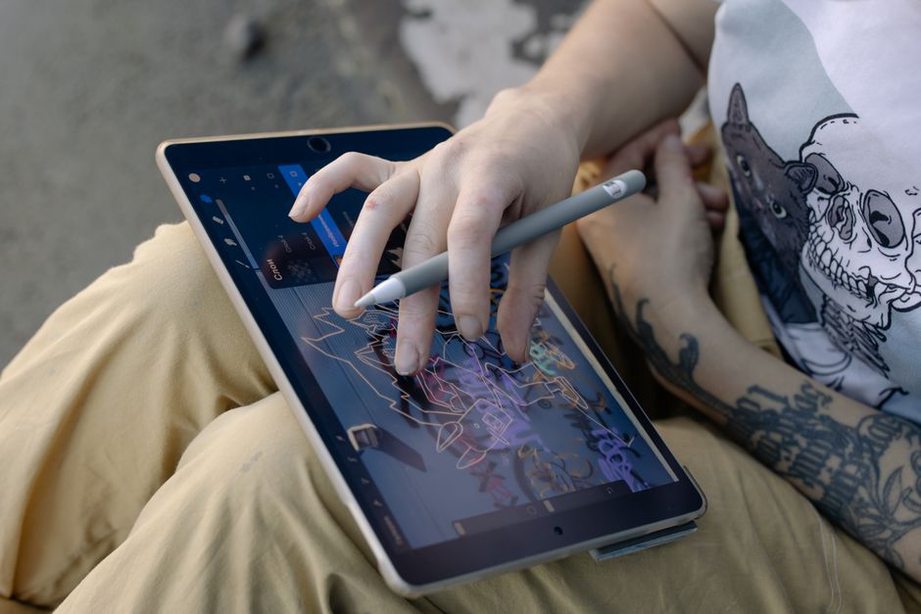
Стилус тоже влияет на выбор. Обычный ёмкостный наконечник работает примерно как палец и сам по себе не добавляет чувствительности к нажатию. Если устройство и стилус поддерживают давление, попробуйте провести линию с плавным переходом от тонкого штриха к толстому. Распознавание наклона и защита от случайного касания ладонью зависят и от оборудования, и от приложения — одного обещания в описании мало. Если рисуете пальцем, оцените стабилизацию линии, масштабирование и то, легко ли выбирать инструменты без случайных мазков.
Какие функции нужны именно вашему процессу
Количество кистей мало что говорит об удобстве редактора. Лучше проверить, получится ли пройти привычный путь от эскиза до готового файла без переноса рисунка между несколькими приложениями.
Холст, слои и кисти
- Размер холста. Для публикации в соцсетях обычно достаточно умеренного разрешения. Для печати нужно рассчитать число пикселей с учётом физического размера работы и требований типографии. Само по себе значение DPI не добавит детализации, если пикселей мало.
- Слои. Проверьте группировку, переименование, прозрачность и блокировку. Узнайте, меняется ли допустимое число слоёв с увеличением холста: на устройстве с небольшим объёмом оперативной памяти ограничение может проявиться быстро.
- Кисти. Для первой пробы хватит карандаша, плотной кисти и ластика. Нарисуйте медленную кривую и несколько быстрых штрихов — так проще заметить дрожание линии, чрезмерное сглаживание и странное поведение её концов.
- Выделение и работа с фрагментом. Возможность переместить, увеличить или повернуть часть рисунка, не затрагивая остальное, избавляет от лишних переделок. Для аккуратной графики полезны направляющие и привязка, если они есть в редакторе.
Стабилизация помогает рисовать пальцем, но слишком сильное сглаживание запаздывает и меняет форму быстрых штрихов. Удобно, если его можно настраивать отдельно для разных инструментов. Если рисуете симметричные объекты, проверьте, есть ли ось симметрии и легко ли её отключить.
Цвет и точность правок
Пипетка, сохранённые палитры и ввод цвета по коду помогают выдерживать единый стиль в серии рисунков. Когда точность цвета важна, откройте экспортированный файл на другом экране: результат зависит от дисплея, его настроек и поддержки цветового профиля. Рекламное обещание «профессиональной палитры» само по себе не гарантирует предсказуемого цвета при печати.
История действий позволяет исправить ошибку, не затронув удачные штрихи. Но проверьте, остаётся ли она после закрытия проекта: во многих редакторах отмена доступна только в текущем сеансе. Для долгой работы над иллюстрацией сохранённые слои и отдельные копии проекта полезнее, чем возможность отменить сотню действий подряд.
Проверьте проект на прочность за десять минут
Пробный рисунок должен быть похож на вашу обычную работу, а не на демонстрацию одной кисти. Создайте холст нужного размера, добавьте несколько слоёв, приблизьте изображение и прорисуйте детали у края. Сверните приложение, откройте снова и проверьте, сохранились ли последние изменения.
- Проведите несколько быстрых и медленных линий при разном масштабе. Обратите внимание на задержку и случайные касания.
- Создайте несколько слоёв, поменяйте их местами и скройте. Посмотрите, не становится ли интерфейс тесным и не появляется ли предупреждение о лимите.
- Выделите небольшой участок, переместите его, отмените действие и сохраните проект.
- Закройте приложение обычным способом, снова откройте файл и экспортируйте копию. Убедитесь, что исходный проект по-прежнему можно редактировать.
На слабом устройстве повторите проверку после нескольких минут рисования, когда нагрузка вырастет. Если редактор заметно тормозит уже на привычном для вас размере холста, дополнительные инструменты вряд ли это компенсируют.
Форматы: сохранить рисунок и сохранить возможность его менять
PNG подходит для экспорта изображения без потери качества и может сохранять прозрачный фон, если редактор поддерживает такую настройку. JPEG обычно даёт файл меньшего размера для отправки или публикации, но не сохраняет прозрачность, а при повторном сохранении тонкие линии могут стать менее чёткими. Ни один из этих форматов не заменяет рабочий проект со слоями.
Для переноса в другой редактор иногда доступен PSD. Полной совместимости ждать не стоит: кисти, эффекты, режимы наложения и текст могут выглядеть иначе. Если планируете продолжить работу на другом устройстве, заранее перенесите тестовый многослойный файл. Проект в родном формате редактора храните отдельно, особенно перед объединением слоёв или изменением размера холста.
Перед печатью уточните у принимающей стороны требования к размеру, цвету и формату файла. Если рисунок предназначен для экрана, откройте экспорт не только в редакторе, но и в обычном просмотрщике изображений: там легче заметить пропавшую прозрачность или обрезанный край.
Сохранение, доступ к файлам и условия использования
Проект, который хранится только внутри приложения, можно потерять при его удалении, сбросе устройства или неудачном переносе данных. Выясните, где лежат файлы, можно ли выгружать их по отдельности и как восстановить после смены телефона. Автосохранение полезно, но важные работы лучше копировать отдельно. Если есть облачная синхронизация, проверьте работу без сети и то, что происходит при одновременном редактировании на двух устройствах.
Разрешения оценивайте с учётом функций. Доступ к выбранным фотографиям нужен для импорта референса, а микрофон базовому редактору рисунков обычно ни к чему. На некоторых версиях Android вместо доступа ко всей галерее приложение может предложить системный выбор отдельных файлов. Устанавливайте редактор из официального магазина, сверяйте требования с вашей версией Android и читайте свежие отзывы владельцев похожих устройств.
Перед оплатой проверьте бесплатные ограничения: число слоёв, размер холста, экспорт без водяного знака и доступные инструменты. Разберитесь, предлагается подписка или разовая покупка, и узнайте, останется ли доступ к вашим проектам после окончания оплаченного периода. Условия меняются с обновлениями, поэтому смотрите актуальное описание в магазине и внутри приложения.
Напоследок сохраните тестовый проект с тремя слоями и прозрачным фоном, экспортируйте его в PNG и откройте в галерее. Если фон оказался белым, проверьте настройки экспорта и видимость фонового слоя. Лучше обнаружить это на пробном файле, чем после долгой работы над рисунком.