

Билет пришёл на почту, адрес жилья остался в переписке, а интересные места отмечены на карте. Перед поездкой убедитесь, что сможете быстро найти всё это, не перебирая чаты и аккаунты. Обычно удобнее не одно «универсальное» приложение, а несколько инструментов с разными задачами: карта, место для подтверждений и, если остановок много, план по дням.
Какие приложения выбрать под разные задачи
У каждого сервиса в подборке своя сильная сторона. Функции и условия бесплатного использования могут меняться, поэтому перед поездкой сверьтесь с описанием в Google Play и проверьте важное на своём телефоне.
| Приложение | Для чего подходит | Что проверить заранее |
|---|---|---|
| Google Maps | Места, маршруты, сохранённые списки и офлайн-карты | Загружен ли нужный район и доступен ли нужный вид маршрута без сети |
| Organic Maps | Офлайн-карта для прогулок и ориентирования | Есть ли нужные тропы, адреса и точки интереса |
| Wanderlog | План по дням, карта остановок и совместная подготовка | Какие функции доступны без подписки и интернета |
| TripIt | Сбор подтверждений перелётов и проживания в один маршрут | Корректно ли распознаны письма и часовые пояса |
| Rome2Rio | Сравнение примерных способов добраться между пунктами | Подтверждены ли расписания и цены у перевозчика |
| Google Travel | Просмотр связанных с аккаунтом сведений о поездке | Открывается ли нужный раздел на телефоне и откуда взяты данные |
Google Travel открывается через браузер на Android и не заменяет навигатор. Если хочется обойтись минимумом приложений, начните с карты и одного места для подтверждений. Планировщик по дням пригодится, когда остановок станет слишком много для обычного списка.
Карты: сохранить точки недостаточно
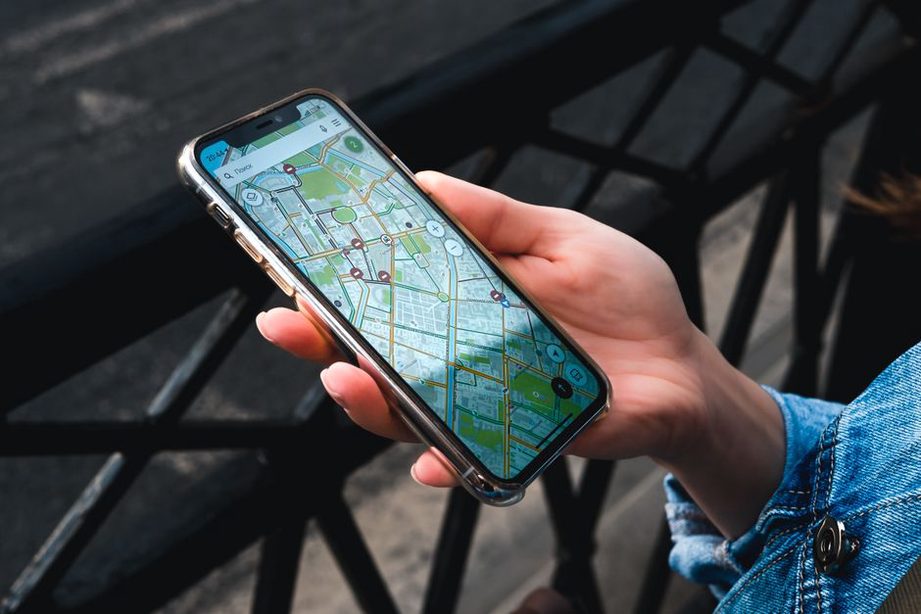
Google Maps для городского маршрута
В Google Maps можно искать заведения, сохранять места в списки, прикидывать время между остановками и загружать участки карты. Заведите для поездки отдельный список — например, «Прага — май», — вместо того чтобы складывать все адреса в общие «Избранные». В нём проще разделить обязательные места и варианты на случай свободного часа. Название гостиницы продублируйте текстом в заметке: одинаковые названия и соседние входы могут сбить с толку даже при точной метке.
Перед вылетом откройте меню офлайн-карт, выделите территорию с запасом вокруг города и дождитесь загрузки по Wi-Fi. Затем включите авиарежим: проверьте, находится ли нужный адрес и строится ли маршрут для вашего способа передвижения. Возможности офлайн-карт зависят от региона и вида маршрута. Загруженная карта не гарантирует доступа к актуальным данным об общественном транспорте, пробках и часах работы.
Organic Maps как запасной офлайн-вариант
Organic Maps пригодится там, где мобильный интернет дорогой или нестабильный. Карты заранее загружаются на телефон; для ориентирования приложение использует данные OpenStreetMap. В некоторых районах там подробно отмечены пешеходные дорожки и тропы, но полнота сведений различается. Ещё дома проверьте нужный регион, гостиницу и пару ключевых пересадок. Если точка не находится, сохраните её координаты или поставьте собственную метку. Для лесной прогулки учтите и заряд телефона: GPS вместе с постоянно включённым экраном быстро расходуют батарею.
Маршрут по дням и бронирования
Wanderlog для поездки с несколькими остановками
Wanderlog помогает распределить достопримечательности, жильё и переезды по дням и увидеть остановки на карте. В поездке по нескольким городам это особенно полезно: переставляя пункты плана, легко заметить, что две экскурсии оказались на противоположных концах города. План можно обсуждать с попутчиками, но роли участников и доступные функции лучше проверить до приглашения всей группы.
Не забивайте каждый день событиями без запаса времени. У музея может быть выходной, а дорога между точками — затянуться из-за очереди или пересадки. Закрепите в плане события с фиксированным временем — поезд, экскурсию, заселение, — а остальные места сгруппируйте по районам. Если нужен доступ без интернета, проверьте конкретные записи в авиарежиме: то, что открылось вчера по Wi-Fi, не обязательно загрузится офлайн.
TripIt для подтверждений, Google Travel — для быстрого просмотра
TripIt собирает сведения о поездке из подтверждений бронирования. Перед пересылкой писем или подключением почты решите, готовы ли вы делиться с сервисом этими данными. Можно вместо этого добавить поездку вручную, а оригиналы подтверждений хранить отдельно. После импорта сверьте с письмами аэропорты, даты, терминалы и местное время. Ошибка распознавания особенно неприятна при ночном перелёте.
Google Travel может показывать связанные с аккаунтом Google сведения о поездках. Сколько информации вы увидите, зависит от того, где хранятся подтверждения и что сервис смог обнаружить. Не оставляйте автоматически найденную запись единственной копией билета: сохраните документ и номер бронирования там, где сможете их открыть. Данные для регистрации и сведения об изменениях проверяйте по сообщениям авиакомпании или другого поставщика услуги.
Как проверить переезды между городами
Rome2Rio помогает прикинуть, как добраться между городами и аэропортами: самолётом, поездом, автобусом, автомобилем или с пересадками. Но его результаты — отправная точка, а не окончательное расписание. Удобная на схеме пересадка может требовать смены вокзала или не оставлять времени на паспортный контроль. Отправления, стоимость и правила провоза багажа уточняйте у перевозчика.
Для сложного переезда сначала запишите адреса отправления и прибытия, а также время, к которому нужно оказаться на месте. Сравнивайте не только длительность самого рейса, но и дорогу до станции или аэропорта. Например, ранний самолёт может оказаться менее удобным, чем поезд, если до аэропорта придётся ехать ночью. Выбрав вариант, внесите в основной план номер рейса или поезда вместо расплывчатого «утром в центр».

Как собрать рабочий набор на Android
- Определите главный экран поездки. Для прогулок по одному городу им может стать список в Google Maps, для маршрута с несколькими переездами — план по дням в Wanderlog. Дублировать каждую остановку во всех приложениях не нужно.
- Сохраните документы отдельно от маршрута. Билеты, адрес жилья, номера бронирований и страховые документы должны открываться, даже если планировщик недоступен. Если храните копии на устройстве, включите блокировку экрана и не оставляйте чувствительные файлы в общедоступной папке.
- Подготовьте офлайн-часть. Скачайте карты нужных регионов и проверьте их в авиарежиме. Для важных переездов сохраните на телефоне билет или посадочный документ, если перевозчик допускает предъявление в таком формате.
- Проверьте уведомления. Оставьте их для приложений, от которых ждёте сообщений об изменении расписания. При этом статус рейса всё равно сверяйте у перевозчика.
Если едете вместе, заранее договоритесь, кто обновляет бронирования и кто уточняет окончательные часы работы мест. Общая карта с правом редактирования удобна, но случайно удалённая метка может повлиять на план всей группы. Если приложение позволяет, держите идеи отдельно от утверждённого маршрута.
Что проверить перед установкой и выездом
Устанавливайте приложения из Google Play или другого официального источника разработчика; сверяйте название и издателя. Перед установкой посмотрите требования к Android, условия подписки, недавние отзывы и список разрешений. Карте нужен доступ к местоположению, но не каждому планировщику требуется постоянная геолокация: на Android можно разрешить доступ только во время использования. Если подключаете почту для автоматического импорта, проверьте, какие данные получит приложение и как отозвать доступ в настройках аккаунта.
Перед выездом ещё раз сверьте время в плане с оригинальными подтверждениями. В билетах и бронированиях обычно указано местное время пункта отправления или объекта размещения, а телефон после перелёта может ещё показывать старый часовой пояс. Откройте подряд события прибытия и заселения и сравните даты и часы. Если прилетаете ночью, сохраните рядом с адресом гостиницы инструкцию по позднему заселению: она понадобится, когда стойка регистрации уже закрыта.