

Экран слепит в темноте? Проведите пальцем вниз от верхнего края дисплея и сдвиньте ползунок яркости в панели быстрых настроек влево. На некоторых телефонах панель нужно раскрыть вторым свайпом. Если ползунка там нет, откройте «Настройки» → «Экран» или «Дисплей» → «Яркость». Названия пунктов зависят от версии Android и оболочки производителя.
Ручная настройка яркости
Ползунок меняет яркость сразу: вправо — светлее, влево — темнее. Подбирайте уровень там, где обычно пользуетесь телефоном. Настройка под лампой может оказаться слишком яркой для чтения в кровати, а комфортный уровень в комнате — слишком низким на улице.
Панель быстрых настроек удобна, когда нужно быстро поправить яркость, например перед просмотром видео. В настройках экрана обычно есть и другие переключатели: адаптивная яркость, тёмная тема, защита глаз, дополнительное затемнение. Они работают по-разному, поэтому, если изображение неожиданно стало тусклым, проверяйте их по очереди.
Как работает адаптивная яркость
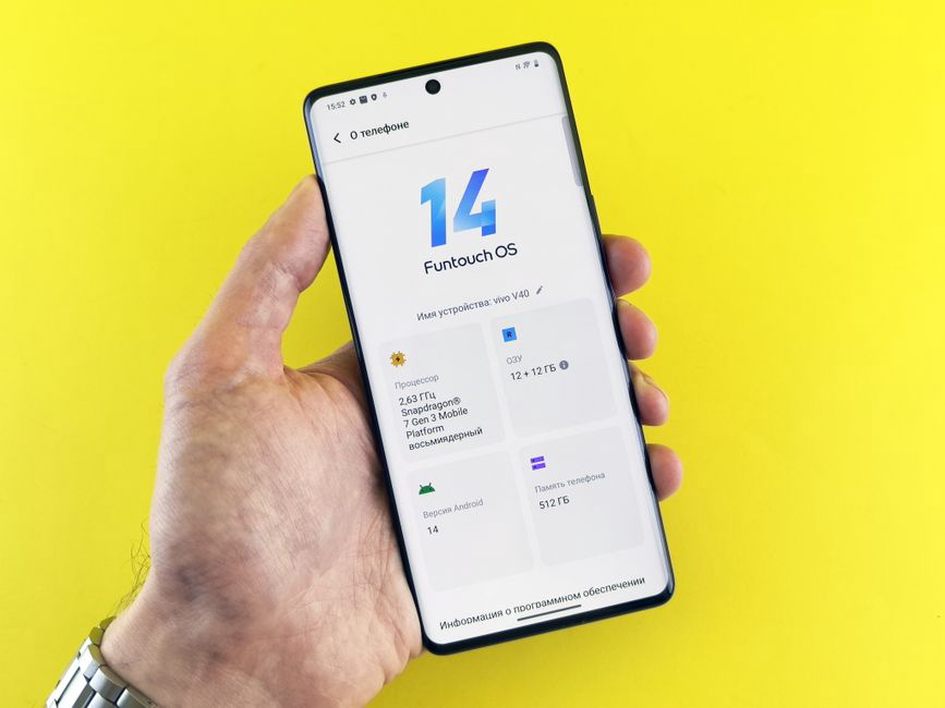
Адаптивная яркость подстраивает экран под освещение вокруг. Чтобы включить её, найдите в настройках экрана пункт «Адаптивная яркость», «Автояркость» или похожее название. На некоторых телефонах переключатель находится рядом с ползунком в панели быстрых настроек. Если не удаётся его найти, введите «яркость» в поиске по настройкам.
Даже с включённой автояркостью уровень можно поправить вручную. Если в комнате экран слишком светлый или тёмный, передвиньте ползунок: система может учесть эту поправку в дальнейшем. Зависит это от модели и версии ПО, а результат не всегда заметен сразу.
Автоматическая регулировка ориентируется на датчик освещённости, но не знает, какая яркость удобна лично вам. В полутёмной комнате экран, например, может стать слишком тусклым для чтения мелкого текста. Если уровень постоянно меняется без понятной причины, временно отключите автояркость и посмотрите, прекратятся ли изменения.
Когда лучше выбрать ручной режим
- При просмотре видео в постоянном освещении. Яркость не будет меняться из-за небольших колебаний света вокруг телефона.
- Рядом с яркой лампой. Если на датчик попадает больше света, чем на сам экран, автоматика может выставить некомфортный уровень.
- При поиске причины неполадки. Отключив автояркость, проще понять, виноват ли датчик или дело в ограничениях питания и других настройках дисплея.
Если вы часто переходите из помещения на улицу и обратно, автоматический режим обычно удобнее: не придётся каждый раз двигать ползунок.
Экран остаётся слишком ярким или слишком тёмным
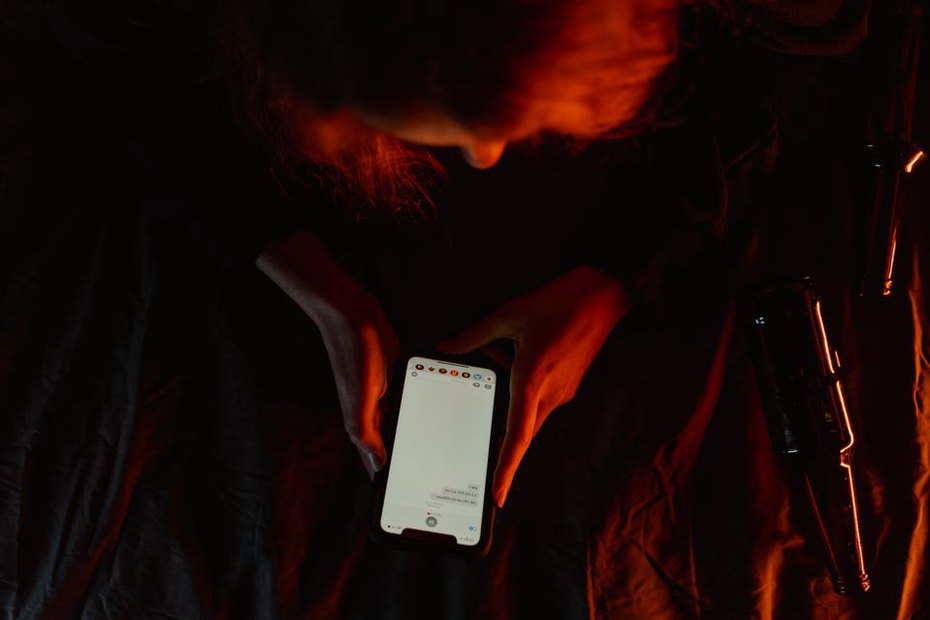
Обычный ползунок работает в пределах, доступных устройству в текущих условиях. Если даже минимум мешает в темноте, поищите функцию «Дополнительное затемнение» или «Ещё темнее». На некоторых телефонах она находится в специальных возможностях или добавляется в панель быстрых настроек; найти её можно и через поиск по настройкам. Она делает изображение темнее стандартного минимума — это может пригодиться для чтения ночью.
Тёмная тема действует иначе: она заменяет светлые элементы интерфейса тёмными в системе и приложениях, которые её поддерживают. Фотографии, видео и страницы с собственным оформлением при этом могут остаться прежними. Если нужно приглушить весь экран, используйте ползунок или дополнительное затемнение; тёмная тема заметнее всего в меню и совместимых приложениях.
«Ночной свет», «Защита зрения» и похожие режимы меняют цветовую температуру, а не яркость. Если белый кажется желтоватым, проверьте, не включается ли такой режим по расписанию. Для вечернего чтения тёплый оттенок может быть удобен, но при обработке фотографий или выборе цветов его лучше временно отключить.
Почему на улице не удаётся сделать экран ещё ярче
Даже на максимуме изображение бывает плохо видно из-за бликов. Поверните телефон так, чтобы в дисплее не отражались небо или солнце, и проверьте, не затемняет ли его защитная плёнка. На некоторых устройствах повышенная яркость на солнце включается автоматически при определённых условиях; просто сдвинуть ползунок вправо недостаточно. Поведение зависит от экрана и настроек производителя.
Нагрев тоже может ограничивать яркость. Если телефон долго лежал под прямыми лучами, заряжался или выполнял требовательную задачу, система может приглушить дисплей для защиты устройства. Уберите телефон с солнца, дайте ему остыть и проверьте экран снова. Не пытайтесь удерживать максимальную яркость, пока корпус заметно горячий.
Что проверить, если яркость меняется сама
Причина не всегда в автояркости. Проверяйте настройки по одной — так легче понять, что именно влияет на экран.
- Временно отключите адаптивную яркость. Установите фиксированный уровень и посмотрите, сохраняется ли он при том же освещении.
- Проверьте энергосбережение. На некоторых телефонах этот режим снижает яркость или ограничивает работу экрана. Ненадолго выключите его и сравните результат.
- Посмотрите расписания. Ночной режим, режим сна и сценарии производителя могут менять оформление и параметры дисплея по времени.
- Сравните разные приложения. Если экран темнеет только в одном видео или игре, дело может быть в настройках приложения, особенностях изображения либо нагреве во время работы.
- Очистите область датчика освещённости. Обычно он расположен у верхнего края экрана. Чехол, грязь или неправильно наклеенная плёнка могут мешать его работе.
Если яркость скачет и в ручном режиме, перезагрузите телефон и проверьте системные обновления в его настройках. Проблема остаётся во всех приложениях и при разном освещении? Возможна неисправность дисплея или датчика. Обратитесь в официальную поддержку производителя или сервис: приложение для управления яркостью не устранит аппаратный дефект.
Яркость, расход батареи и удобство чтения
Дисплей расходует заряд, а высокая яркость обычно увеличивает его энергопотребление. Держать ползунок на максимуме постоянно не нужно: достаточно уровня, при котором текст читается без напряжения. Но и оставлять экран слишком тёмным ради экономии неудобно, особенно на улице или при мелком шрифте.
На телефонах с OLED-экраном тёмное оформление может дополнительно экономить заряд там, где в интерфейсе много действительно чёрных областей. На других типах дисплеев эффект отличается. В любом случае тёмная тема не заменяет регулировку яркости до комфортного уровня.
Если после настройки всё равно приходится щуриться, проверьте размер шрифта и масштаб интерфейса. Иногда увеличить текст полезнее, чем добавить яркости. При долгом чтении также помогает убрать блики: повернуть экран или не держать яркий источник света прямо за спиной.
Нужны ли приложения для управления яркостью
Для обычной регулировки хватает встроенных средств Android. Сторонние приложения могут добавлять расписания, кнопки или затемняющий слой поверх экрана. Но такой слой не обязательно снижает энергопотребление дисплея и может ухудшить читаемость интерфейса. Иногда он мешает нажимать системные кнопки или подтверждать разрешения.
Если нужна функция, которой нет в настройках телефона, ищите приложение в официальном магазине. Проверьте совместимость с вашей версией Android и прочитайте список разрешений: для простого затемнения не нужен доступ к контактам или сообщениям. После установки убедитесь, что экран блокировки, системные диалоги и панель уведомлений остаются читаемыми.
Чтобы подобрать ночной уровень, в затемнённой комнате поставьте яркость на минимум и включите дополнительное затемнение, если оно доступно. Затем откройте уведомления и клавиатуру. Текст и кнопки должны различаться без усилий; если читать трудно, немного ослабьте затемнение.