

Сразу после покупки телефона устанавливать антивирус не обязательно. На устройствах с сервисами Google уже работает Play Защита: она проверяет приложения из Google Play и других источников. Дополнительная программа может пригодиться, если вы часто устанавливаете приложения из других разрешённых источников, давно не получали обновления безопасности или хотите получать предупреждения о подозрительных ссылках.
Но антивирус не заменит обновления системы и проверки разрешений. Он может распознать известную угрозу, однако не гарантирует безопасность каждого файла или сообщения.
Что уже защищает Android
Android разделяет данные приложений и запрашивает разрешения на доступ к камере, микрофону, геолокации и другим функциям. Обновления системы и её компонентов закрывают обнаруженные уязвимости. Прежде чем ставить дополнительное ПО, проверьте Play Защиту: откройте Google Play, нажмите значок профиля и перейдите в раздел «Play Защита». Убедитесь, что сканирование включено. Названия пунктов могут различаться в зависимости от версии магазина.
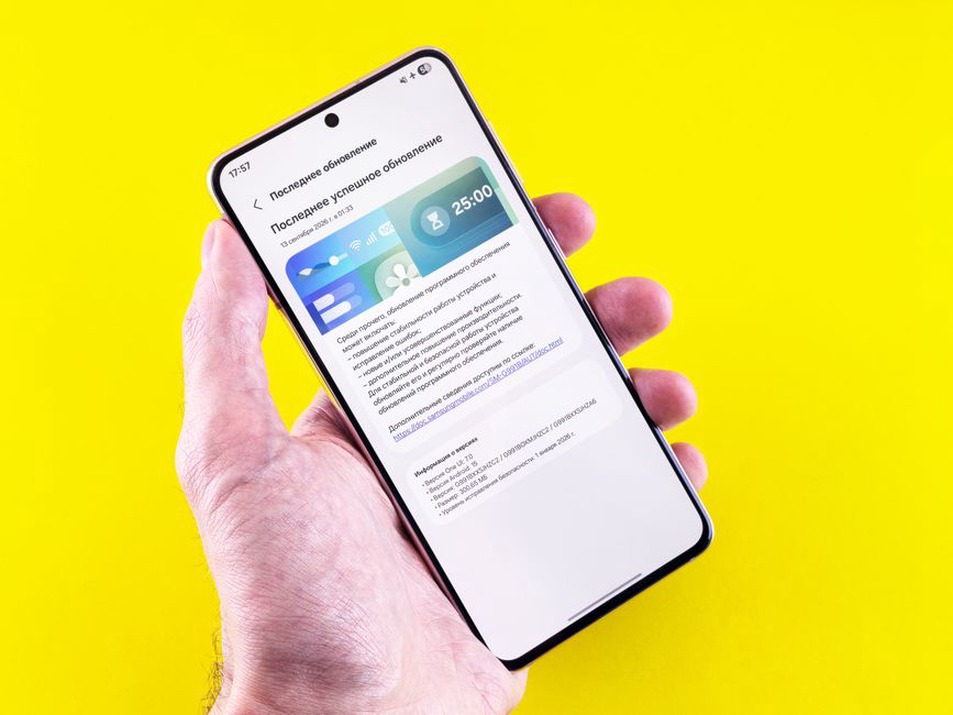
Затем найдите в настройках телефона раздел обновлений системы и посмотрите дату последнего обновления безопасности. Если производитель больше не выпускает исправления, антивирус не устранит все риски старой версии Android. В таком случае особенно важно не устанавливать приложения из неизвестных источников и вовремя обновлять браузер и другие программы.
Когда нужен отдельный антивирус
Дополнительная защита может пригодиться, если телефоном пользуется ребёнок или человек, которому трудно отличить поддельное предупреждение от системного. Ещё один повод — регулярное получение файлов и ссылок из разных источников. Помимо проверки приложений, некоторые продукты предупреждают об опасных сайтах, помогают оценить выданные разрешения и сообщают об утечках адресов электронной почты.
Ориентируйтесь не на названия функций, а на то, как они работают. «Защита в реальном времени» часто означает проверку новых приложений, а не доступ ко всему, что происходит внутри других программ: современные версии Android ограничивают доступ к чужим данным. Фильтрация ссылок тоже может работать только в поддерживаемых браузерах или требовать отдельного разрешения. Перед установкой уточните эти ограничения в описании продукта.
Как сравнить приложения до установки
Совместимость и источник
Ищите приложение в Google Play или официальном магазине производителя устройства. Проверьте требуемую версию Android, дату последнего обновления и список изменений. Старые отзывы могут не отражать работу текущей версии, поэтому полезнее читать недавние сообщения владельцев похожих телефонов — прежде всего о расходе батареи и ложных срабатываниях.
Известное название ещё не гарантирует качество. Сверьте имя разработчика с компанией, выпускающей продукт, найдите политику обработки данных и контакты поддержки. Лучше избегать приложений, которые обещают «удалить все вирусы за секунду», необъяснимое ускорение телефона или предлагают установить отдельный APK для включения защиты.
Функции, за которые есть смысл выбирать
- Проверка установленных и новых приложений. В результате должны быть указаны обнаруженная программа и причина предупреждения, а не только тревожный баннер.
- Предупреждения о вредоносных ссылках. Они полезны, если вы часто открываете ссылки в браузере. Уточните, какие браузеры и приложения поддерживаются.
- Проверка конфиденциальности. Подсказки о разрешениях удобны, но отзывать доступ стоит с учётом назначения приложения.
- Защита от кражи. Сравните её со встроенным поиском устройства. Дополнительные возможности могут потребовать учётную запись и доступ к местоположению.
Очистка памяти, «охлаждение процессора» и оптимизация одним нажатием не помогают обнаруживать вредоносные программы. Часто они просто закрывают фоновые приложения, которые затем запускаются снова. Если вам нужна именно защита, не выбирайте продукт ради этих опций.
Разрешения и цена
Для некоторых функций антивирус запрашивает доступ к специальным возможностям, уведомлениям, статистике использования или разрешение на создание VPN-подключения. Локальный VPN, например, может использоваться для фильтрации адресов сайтов; это не обязательно сервис для смены страны подключения. Поскольку такой доступ влияет на обработку сетевого трафика, прочитайте пояснение в приложении и политику конфиденциальности. Особенно внимательно отнеситесь к специальным возможностям: с этим разрешением приложение может наблюдать за элементами интерфейса и выполнять действия от вашего имени. Не предоставляйте его ради функции, которой не планируете пользоваться.
Выясните, что доступно бесплатно, когда заканчивается пробный период и продлевается ли подписка автоматически. Постоянные пугающие сообщения с предложением купить тариф мешают пользоваться приложением, даже если его сканер полезен. Оценить качество обнаружения помогут актуальные результаты независимых испытаний мобильной защиты. Смотрите на дату теста, проверенную версию и число ложных срабатываний.
Настройка после установки
- Запустите первичное сканирование. Дождитесь результата и откройте подробности каждого предупреждения. Если программа помечена как «нежелательная», сначала разберитесь, что именно обнаружено, а уже потом решайте, удалять ли её.
- Включите проверку новых приложений. Если доступно расписание полного сканирования, выберите удобное время и несколько дней понаблюдайте за расходом батареи.
- Настройте уведомления. Оставьте предупреждения об угрозах. Рекламные советы и повторяющиеся отчёты можно отключить, если приложение позволяет управлять категориями отдельно.
- Выдавайте разрешения по назначению. Прежде чем включать фильтрацию ссылок или защиту от кражи, посмотрите, какой доступ им нужен. Выданные права можно пересмотреть в настройках приложений Android.
- Проверьте обновления. Включите автоматическое обновление приложения и его защитных данных, если предусмотрены такие настройки.
Несколько антивирусов «для надёжности» устанавливать не стоит: они могут дублировать проверки, быстрее расходовать заряд и присылать противоречивые уведомления. Если решили сменить продукт, сначала отмените ненужную подписку, затем удалите старое приложение и проверьте, не остались ли у него специальные разрешения.
Если антивирус обнаружил угрозу
Откройте карточку обнаружения и проверьте название приложения, источник установки и рекомендуемое действие. Даже если программа знакома и установлена из Google Play, одного сигнала недостаточно, чтобы считать её безопасной или опасной. Обновите антивирус, повторите проверку и посмотрите, не появилось ли уведомление от Play Защиты. Ложные срабатывания возможны.
Если приложение вам неизвестно или установлено из сомнительного файла, удалите его через настройки Android. Затем проверьте, каким приложениям предоставлены специальные возможности и права администратора устройства: такие права иногда мешают удалению. Отзывайте их только у приложения, которое опознали как подозрительное. Если удалить его не получается, воспользуйтесь встроенной справкой производителя телефона или обратитесь в поддержку. Не устанавливайте случайные «чистильщики» для решения проблемы.
Если вы вводили пароль в приложении или на странице, помеченной как опасная, смените его с доверенного устройства и завершите неизвестные сеансы в настройках аккаунта. Если предупреждение касается файла из мессенджера, удалите файл и не пересылайте его другим людям для проверки.
Что делать, если защита мешает работе телефона
Быстрый расход батареи, задержки при открытии сайтов и постоянные уведомления — повод проверить настройки, а не отключать всю защиту Android. Посмотрите расход заряда по приложениям за последние дни и сопоставьте его со временем установки антивируса. Если неполадки начались после включения фильтрации сайтов, временно отключите только её и проверьте браузер. Меняя по одному параметру, проще найти причину.
Если решите удалить антивирус, убедитесь, что Play Защита остаётся включённой. После удаления откройте «Настройки» → «Приложения» → «Специальный доступ» и проверьте разрешения, которые выдавали защитному приложению. Названия пунктов меню могут отличаться в зависимости от оболочки Android.