

Документ лежит в Download, исправленная копия — в папке мессенджера, а фото чека затерялось среди снимков камеры. В такой ситуации трудно понять, какая версия нужна. Начните с «Загрузок»: там часто вперемешку лежат PDF, изображения, архивы и сохранённые вложения. Прежде чем удалять файлы, проверьте их имена и даты изменения, а непонятные — откройте.
Где Android хранит пользовательские файлы
Документы, снимки и загрузки обычно находятся во внутреннем хранилище. Файловый менеджер может называть его «Внутренняя память», «Хранилище устройства» или «Основное хранилище». На некоторых телефонах есть и карта microSD. Названия разделов и доступность папок зависят от версии Android, оболочки и установленных приложений.
- Download или «Загрузки» — файлы, сохранённые браузером и некоторыми приложениями.
- DCIM — в том числе фото и видео штатной камеры; снимки экрана могут лежать в другом каталоге.
- Pictures, Movies, Music, Documents — распространённые папки для изображений, видео, музыки и документов.
- Папки приложений — экспортированные записи, вложения и другие данные; часть из них видна только внутри самих приложений.
Альбом в галерее — не обязательно папка в памяти телефона. Галерея собирает изображения из разных мест, а облачное приложение может показывать файлы, которых локально нет. Если снимок виден в альбоме, но не находится через файловый менеджер, откройте сведения о нём в галерее и проверьте статус загрузки в облачном приложении.
Не храните личные документы в папках Android и Android/data. Система может ограничивать доступ к ним, а удаление данных приложения способно сбросить его настройки или стереть файлы, сохранившиеся только на телефоне. Для своих документов лучше создать отдельную папку в доступной части внутреннего хранилища.
Продумайте простую структуру папок
Представьте, где вы станете искать файл через месяц. Необязательно переносить всё в один каталог: камера может сохранять снимки в DCIM, а музыкальное приложение — пользоваться собственным хранилищем. Выделите понятное место для того, чем управляете сами: документов, учебных материалов, экспортов и выбранных медиафайлов.
Разделяйте файлы по назначению, а не по расширению
Папка «PDF» быстро превращается в смесь билетов, инструкций и счетов. Удобнее группировать файлы по задачам: «Документы/Работа», «Документы/Учёба», «Документы/Техника». В одной теме могут лежать и PDF, и фотографии, и таблицы. Не делайте пять уровней вложенности ради двух файлов: если их легко просмотреть одним списком, новая папка пока не нужна.
Например, в «Документы/Техника/Ноутбук» можно держать чек, гарантийный талон и инструкцию, а в «Медиа/Для монтажа/Поездка» — исходные ролики для проекта. Личные фотографии при этом пусть остаются в папке камеры. Задача структуры — уменьшить число мест, где придётся искать файл, а не в точности повторить архив на компьютере.
Давайте файлам различимые имена
По названиям «scan_004.pdf» и «document (3).pdf» сложно понять содержимое. Для документов подойдёт схема «дата_тема_тип»: «2025-04-18_велосипед_чек.pdf». При записи даты в формате «год-месяц-день» сортировка по имени совпадает с хронологией. Если есть несколько редакций, обозначайте их последовательно: «резюме_редакция-02.pdf» понятнее, чем очередное «финал_новый_точно».
Переименование не меняет содержимое файла. Но если он используется в проекте — например, видео открыто в редакторе, — новое имя или расположение может нарушить связь с исходником. Сначала завершите работу в приложении либо проверьте, позволяет ли оно заново указать путь к файлу.
Разберите «Загрузки» без риска потерять нужное
Откройте встроенное приложение «Файлы» или другой установленный файловый менеджер и перейдите в «Загрузки». Отсортируйте список по дате: недавние файлы легче узнать по обстоятельствам загрузки. Категории «Документы», «Изображения» и «Архивы» помогут просмотреть содержимое, если они есть в приложении, но перед переносом уточните фактическую папку файла.
- Выберите нужные документы и перенесите их в тематические папки. Необязательно разбирать всё сразу: начните с последних нескольких месяцев.
- Откройте файлы с одинаковыми именами или близким размером, прежде чем считать их копиями. Совпадение названий ещё не означает совпадения содержимого.
- Удаляйте только то, что точно не требуется: устаревшие вложения, пустые загрузки и подтверждённые дубликаты. Если в менеджере есть корзина, проверьте её содержимое и срок хранения.
- Через несколько дней снова загляните в «Загрузки». Так вы увидите, какие приложения регулярно сохраняют туда файлы и где стоит изменить привычку сохранения.
Перед массовым переносом переместите два-три файла и откройте их из новой папки. Команда «Переместить» убирает файл из прежнего места, а «Копировать» оставляет его там. Копия удобна для проверки, но две постоянно хранящиеся версии легко перепутать.
Учитывайте особенности приложений и облака
Если вложение видно в переписке, это ещё не значит, что отдельный файл сохранён в выбранной вами папке. Для важного документа используйте в мессенджере команду «Сохранить», «Поделиться» или «Экспортировать», а затем найдите результат через файловый менеджер. Полагаться только на чат рискованно: переписку можно удалить, а данные приложения — очистить.
Облачный диск тоже может показывать файл, не сохраняя постоянную локальную копию. Команда «Доступно офлайн» обычно создаёт копию под управлением самого приложения; в «Загрузках» она появляется не всегда. Если документ нужно передать другому приложению или перенести на носитель, при необходимости выберите «Скачать» либо «Сохранить на устройстве» и проверьте итоговую папку. Изменения в скачанной копии могут не синхронизироваться с оригиналом автоматически.
С фотографиями важно различать удаление локального файла и удаление снимка из синхронизированной библиотеки. В зависимости от приложения и выбранной команды действие в галерее может затронуть облачную копию и другие устройства. Перед большой очисткой проверьте, включена ли синхронизация, и прочитайте, что именно предлагает удалить окно подтверждения. Порядок в папках файлового менеджера не заменяет настройку альбомов в фотосервисе.
Когда пригодятся карта памяти и компьютер
Если телефон поддерживает microSD, на ней можно хранить часть фотографий, видео и документов. Перед переносом проверьте, видит ли устройство карту и как она настроена: как переносной носитель или как часть хранилища телефона. Во втором случае данные могут быть привязаны к конкретному устройству, поэтому просто переставить карту в другой телефон для чтения не получится. Не извлекайте её во время копирования; при необходимости воспользуйтесь безопасным отключением в настройках.
Большую коллекцию проще разбирать на компьютере: на широком экране удобнее сравнивать имена и размеры. Подключите разблокированный телефон кабелем, выберите режим передачи файлов, если он появится, и откройте память устройства на компьютере. Если телефон только заряжается, проверьте режим USB и кабель: не каждый кабель передаёт данные. Дождитесь окончания копирования и выборочно откройте несколько документов или видео в месте назначения.
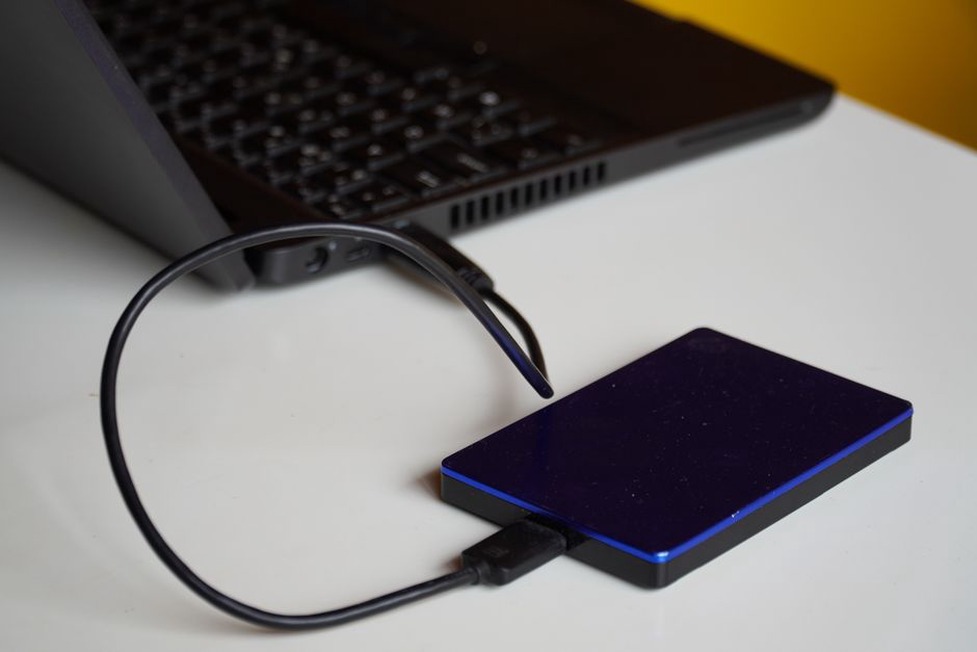
Если переносите большой архив, сначала сделайте копию на компьютере и проверьте её. Только после этого освобождайте память телефона — особенно если речь о единственных экземплярах видео и документов. Карта памяти и компьютер дают дополнительное место для файлов, но сами по себе не спасают от случайного удаления или поломки носителя.
Как искать файлы, которые снова потерялись
Поиск в файловом менеджере обычно работает по имени. Введите характерную часть названия без расширения, затем отсортируйте результаты по дате или типу. Если название неизвестно, вспомните, из какого приложения и примерно когда сохранили файл: так легче сузить круг папок. Раздел «Недавние» помогает быстро перейти к файлу, но это не отдельная папка. Запись в нём может вести в Download, Documents или другое место.
Сообщение «Не удаётся открыть файл» не всегда означает, что данные потеряны. Возможно, файл переместили, удалили или у приложения больше нет доступа к нему. Найдите его через файловый менеджер и попробуйте открыть из текущей папки. Если файл лежит на отключённой карте памяти или доступен только в облаке, сначала восстановите доступ к источнику.
Проверяйте результат и поддерживайте порядок
Перед удалением целой папки загляните внутрь. В каталоге старого проекта может лежать единственный экспорт, даже если приложение давно удалено. Для важных файлов держите отдельную резервную копию и время от времени проверяйте, открывается ли она. Синхронизация — не то же самое, что резервная копия: удаление синхронизированного файла может повториться на других устройствах, а независимая копия останется отдельно.
Лучше понемногу разбирать новые файлы, чем устраивать редкую масштабную уборку. Скачали билет или инструкцию — дайте файлу узнаваемое имя, перенесите в тематическую папку и откройте оттуда. Раз в несколько недель просматривайте «Загрузки» и удаляйте только проверенные копии. Открытие файла из конечной папки сразу покажет, что перенос прошёл как нужно.