

После установки обоев лицо или надпись оказались за краем экрана? Часто дело не в файле: Android подгоняет изображение под дисплей, а некоторые оболочки дополнительно увеличивают его для эффекта прокрутки. Перед установкой посмотрите на рамку кадрирования и оставьте немного свободного места вокруг главного объекта.
Подготовьте изображение
Для обоев подойдёт собственная фотография, рисунок или изображение, которое разрешено использовать. Сначала сохраните файл в память телефона — например, в папку «Изображения» или «Загрузки». Так его будет проще найти и в галерее, и в системном меню выбора обоев. Если снимок хранится только в облаке, дождитесь его загрузки.
Ориентируйтесь на пропорции экрана, а не только на разрешение камеры. Вертикальный кадр обычно проще подогнать под телефон; широкий снимок придётся заметно обрезать. Универсального размера в пикселях нет: пропорции дисплеев различаются. Для начала возьмите изображение не меньше разрешения экрана. Слишком большой файл сам по себе не прибавит чёткости, а маленькую картинку система растянет, из-за чего детали могут размыться.
Если готовите обои в редакторе, не ставьте текст и мелкие элементы вплотную к краям. Они могут попасть под строку состояния, значки, часы на экране блокировки или за пределы рамки кадрирования. Исходник сохраните отдельно: после обрезки не всегда удобно возвращать прежнюю композицию.
Установите обои средствами Android
Нажмите и удерживайте пустое место на главном экране, затем откройте «Обои» или «Обои и стиль». Названия пунктов у Samsung, Xiaomi, Pixel и других производителей различаются. Если не находите нужный пункт, откройте «Настройки» и введите «Обои» в строке поиска.
- Выберите источник: «Мои фото», «Галерея» или похожий пункт.
- Откройте нужный файл и оцените предварительный просмотр.
- При необходимости сдвиньте или масштабируйте кадр жестами.
- Укажите, где использовать картинку: на главном экране, экране блокировки или на обоих.
- Вернитесь на рабочий стол и проверьте, не перекрывают ли значки важные детали.
Можно начать и с самого снимка: откройте его в приложении «Фото» или «Галерея», вызовите меню с тремя точками и выберите «Установить как обои». Если такого пункта нет, воспользуйтесь системными настройками — меню галереи зависит от приложения и оболочки. Для главного экрана и экрана блокировки могут открываться разные окна предварительного просмотра, поэтому проверьте оба варианта.
Как избежать неожиданной обрезки
В предварительном просмотре попробуйте уменьшить изображение двумя пальцами. Если нужный масштаб недоступен, редактор обоев ограничивает рамку размером экрана. Подготовьте другую версию файла: обрежьте его под пропорции дисплея или добавьте поля по бокам либо сверху и снизу. Поля можно сделать однотонными или подобрать под цвет фона снимка.
На некоторых оболочках обои слегка смещаются при перелистывании рабочих столов. Поэтому после установки пролистайте все страницы: край кадра может выглядеть не так, как на неподвижном превью. Если объект «уезжает», расположите его ближе к центру или отключите прокрутку обоев, если производитель предусмотрел такую настройку.
Подберите обои для разных экранов
На главном экране фотография становится фоном для значков и виджетов. Мелкий пёстрый узор может мешать читать подписи, даже если сам снимок вам нравится. Здесь часто удобнее спокойный фон или кадр со свободным участком на месте значков. Оценивать читаемость лучше на рабочем столе, а не только в полноэкранном просмотре.
На экране блокировки часть кадра занимают часы и уведомления. Их положение зависит от версии Android и настроек телефона. Если ставите портрет, проверьте, не закрывает ли время лицо. При включённом размытии, затемнении или автоматической смене цвета часов сравните экран с уведомлениями и без них.
Если нужны две разные картинки, установите первую только на главный экран, а вторую — только на экран блокировки. Пункт «На оба экрана» заменит обе текущие заставки. На некоторых устройствах после смены обоев система предлагает подобрать под изображение цвета кнопок и меню. Это отдельная настройка, её можно не менять.
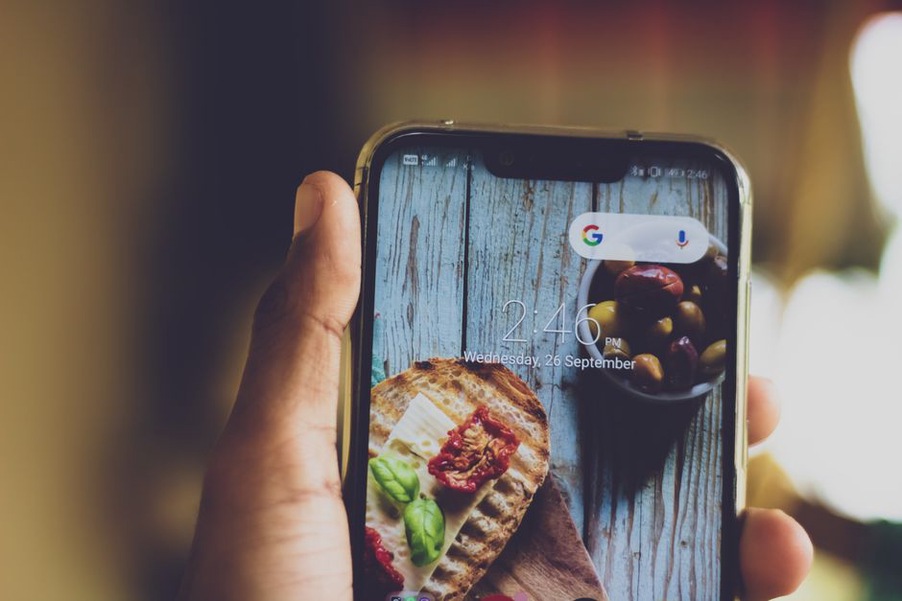
Статичные, живые и меняющиеся обои
Для статичной картинки не нужно отдельное приложение: её легко установить, и она остаётся неизменной. GIF-файл обычно нельзя назначить системными обоями с сохранением анимации. Для движения нужна функция живых обоев или совместимое приложение. Будет ли анимация работать на экране блокировки и как именно она воспроизводится, зависит от устройства.
Живые обои могут реагировать на касания, время суток или движение телефона. Расход батареи зависит от эффекта и его реализации; если анимация постоянно активна, проверьте её работу на своём устройстве. Выбирайте приложения в Google Play или магазине производителя, сверяйте совместимость с вашей версией Android и проверяйте разрешения. Приложению для показа локальных обоев не нужен доступ к контактам или сообщениям.
Автоматическая смена изображений бывает встроена в оболочку или доступна через приложение. Перед включением выясните, откуда берутся картинки: из выбранной папки на телефоне или из сети. Во втором случае обновление может расходовать мобильный трафик, а состав подборки — меняться без вашего участия. Для личных фотографий удобнее локальная папка; предоставляйте приложению доступ к файлам только в необходимом объёме.
Если изображение не появляется или выглядит не так
- Файл не виден в списке. Проверьте, сохранился ли он на устройстве, а не остался вложением в мессенджере или облачным превью. Попробуйте открыть его через «Галерею» или системное приложение «Файлы».
- Картинка размыта. Убедитесь, что выбрали оригинал, а не уменьшенную копию из переписки. Сравните размер файла и попробуйте другой снимок с достаточным разрешением.
- Обои стали темнее. Проверьте настройки затемнения обоев, энергосбережения и оформления экрана блокировки. Некоторые оболочки затемняют фон, чтобы значки и текст было легче читать.
- Вернулись прежние обои. Проверьте, не включена ли автоматическая смена заставок и не управляет ли фоном сторонний лаунчер или приложение тем.
При переносе на новый телефон сохраните исходный файл вместе с фотографиями: выбранные обои и точная обрезка не всегда восстанавливаются одинаково на другом экране. Если на новом устройстве часы закрыли лицо на портрете, сделайте копию снимка со свободным пространством над головой и установите её вместо прежней.