

На клавиатуре и в мессенджере могут быть две кнопки с микрофоном. Первая превращает речь в текст, вторая обычно записывает голосовое сообщение. Коснитесь поля ввода, нажмите микрофон на клавиатуре и произнесите короткую фразу. Если открылось окно записи аудио, вы нажали кнопку мессенджера.
Диктовать можно сообщения, заметки, поисковые запросы и черновики писем. Но расположение кнопки и возможности распознавания зависят от клавиатуры, языка, версии Android и приложения. Разберём настройку на примере Gboard, а затем — что проверить, если диктовка не запускается или ошибается.
Что понадобится перед настройкой
На большинстве устройств диктовка работает через экранную клавиатуру. В Gboard функция называется «Голосовой ввод»; у клавиатуры Samsung и других приложений названия пунктов могут отличаться. Поэтому сначала выясните, какая клавиатура установлена, а уже потом ищите нужный переключатель.
Откройте любое текстовое поле и посмотрите, какая клавиатура появилась. Если её название не видно, загляните в «Настройки» → «Система» → «Язык и ввод» или «Общее управление» → «Список клавиатур». Путь зависит от оболочки; там же обычно выбирают клавиатуру по умолчанию. Если вы хотите пользоваться Gboard, но её нет на устройстве, проверьте совместимость и установите приложение из Google Play, а не из случайного APK-файла.
Для проверки нужен работающий микрофон. Интернет поначалу лучше оставить включённым: распознавание без сети доступно не для всех сочетаний языка, устройства и версии сервисов. Тестируйте диктовку в обычной заметке — в поле пароля кнопка микрофона может не появиться.
Как включить голосовой ввод в Gboard
- Откройте заметку или черновик сообщения и коснитесь текстового поля.
- Нажмите значок настроек Gboard. Если его нет на панели, удерживайте клавишу запятой или откройте настройки клавиатуры через системное меню.
- Найдите раздел «Голосовой ввод» и включите доступный переключатель. Названия и набор параметров могут отличаться.
- Вернитесь к тексту и нажмите микрофон на панели клавиатуры. Если Android запросит доступ к микрофону, разрешите его для используемой клавиатуры.
- Дождитесь сигнала готовности или индикатора прослушивания и произнесите фразу обычным темпом.
Если у вас клавиатура Samsung или другая, ищите микрофон на её панели инструментов, а голосовой ввод — в её настройках. Иногда часть кнопок скрыта за значком с тремя точками. Не путайте голосовой ввод с голосовым помощником: помощник выполняет команды, а клавиатура вставляет распознанные слова туда, где стоит курсор.
Как выбрать язык диктовки
Добавьте нужный язык в настройках клавиатуры. В Gboard для этого обычно служит раздел «Языки»: выберите русский и при необходимости другие языки для набора. Перед диктовкой переключите раскладку клавишей с глобусом или удержанием пробела. Если в тексте смешаны языки, проверяйте результат после каждой фразы: автоматическое определение доступно не во всех версиях и настройках.
Менять системный язык телефона необязательно. Если на клавиатуре русская раскладка, а речь распознаётся как другой язык, проверьте языковые настройки самой клавиатуры и её обновления. Иногда после смены языка помогает закрыть поле ввода и открыть его снова.
Как диктовать, чтобы текст было проще править
Начните с одной-двух коротких фраз. Говорите отчётливо, но не отделяйте нарочито каждое слово. После законченной мысли сделайте паузу: так проще заметить ошибку, прежде чем диктовать дальше. Если вокруг шумно, поднесите телефон ближе ко рту или воспользуйтесь гарнитурой с исправным микрофоном.
Попробуйте произнести знаки препинания словами: «точка», «запятая», «вопросительный знак», «новая строка». Одна клавиатура превратит команду в знак, другая запишет её как обычное слово — результат зависит в том числе от языка и версии функции. Проверьте это в черновике перед длинной диктовкой. Автоматическую расстановку знаков, если она доступна, тоже испытайте на короткой фразе: в сложном предложении она может ошибиться.
- Имена и названия. Произносите их отдельно и сверяйте написание, особенно если слово редкое.
- Числа, адреса и коды. Проверяйте каждую цифру вручную: здесь ошибка может быть важнее пропущенной запятой.
- Длинные сообщения. Диктуйте по смысловым частям и исправляйте текст сразу, пока помните формулировку.
- Правки. Коснитесь нужного места и отредактируйте текст клавиатурой. Голосовые команды для редактирования доступны не везде.
Перед отправкой перечитайте написанное. Распознавание речи и автозамена способны подставить слово, которое подходит по грамматике, но меняет смысл. Особенно тщательно сверяйте фамилии, время встречи и адрес доставки.
Где работает диктовка и чем она отличается от других функций
Голосовой ввод обычно доступен в полях, где приложение разрешает пользоваться экранной клавиатурой: в заметках, поиске, почте и большинстве чатов. Но у приложения может быть свой микрофон. В мессенджере он часто записывает аудиосообщение, а в поисковой строке запускает отдельный голосовой поиск. Чтобы продиктовать сообщение как текст, сначала коснитесь поля ввода, затем нажмите микрофон на клавиатуре.
Голосовой помощник работает иначе: команда может поставить таймер или открыть приложение, но не обязательно вставит слова в текущую заметку. Есть и функции доступности, которые озвучивают элементы экрана или позволяют управлять телефоном голосом. Для обычной диктовки они не нужны — достаточно активной клавиатуры и разрешения на микрофон.
Можно ли диктовать без интернета
Иногда да. Но универсального переключателя для офлайн-распознавания на любом Android нет. Всё зависит от клавиатуры, языка, загруженных речевых компонентов и возможностей устройства. Некоторые расширенные функции работают только на отдельных моделях или с определёнными языками.
Если диктовка без сети вам нужна, проверьте её заранее: откройте черновик, отключите Wi-Fi и мобильные данные, затем произнесите несколько фраз на нужном языке. Если кнопка не запускается или текст не появляется, проверьте настройки голосового ввода и доступные языковые пакеты в официальных настройках клавиатуры и Google. До такого теста не рассчитывайте на офлайн-ввод важного текста.
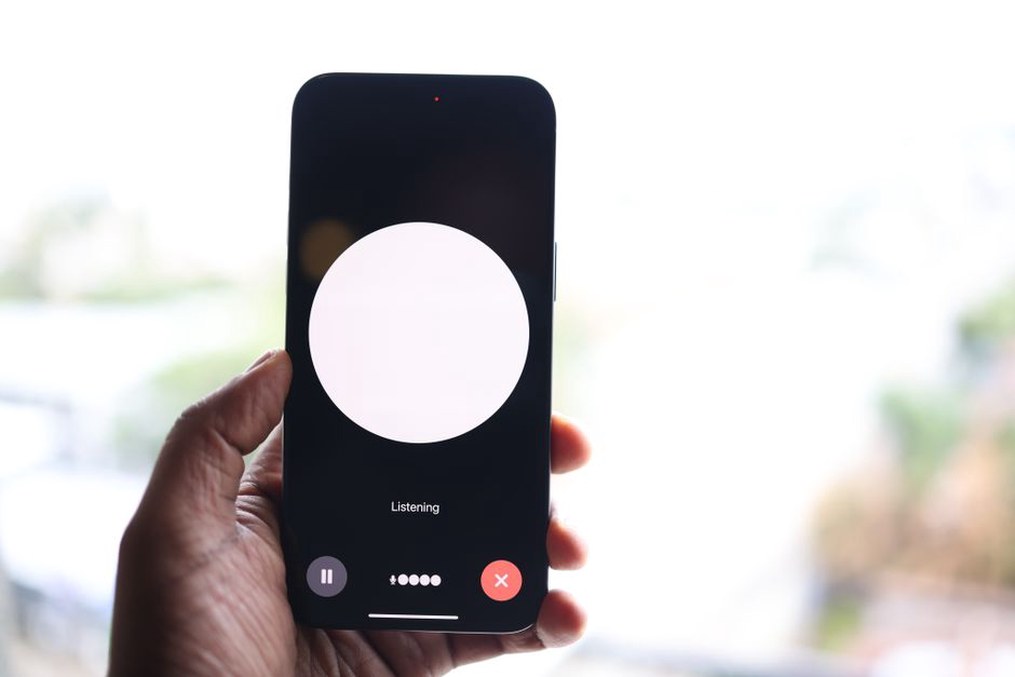
Если микрофона нет или диктовка не работает
Сначала проверьте, где именно нет кнопки. Откройте простую заметку, коснитесь пустого поля и разверните панель инструментов клавиатуры. Если микрофон пропал только в одном приложении, причина может быть в типе поля или настройках приложения. Если кнопки нет нигде, пройдитесь по списку:
- Активная клавиатура. Убедитесь, что сейчас выбрана клавиатура, в которой вы включали голосовой ввод.
- Разрешение на микрофон. Откройте «Настройки» → «Приложения» → нужная клавиатура → «Разрешения» → «Микрофон». Если доступ был запрещён, разрешите его. Названия пунктов могут отличаться.
- Общий доступ к микрофону. Проверьте системный переключатель в быстрых настройках или разделе конфиденциальности.
- Подключённые устройства. Для проверки отключите гарнитуру или Bluetooth-наушники: звук мог поступать с их микрофона.
- Обновления и перезапуск. Обновите клавиатуру и системные компоненты через официальные источники, перезапустите телефон и повторите тест в заметке.
Если диктофон записывает звук, а клавиатура — нет, проверьте прежде всего разрешение, настройки ввода и подключение к сети. Если звук не записывается нигде, снимите подключённую гарнитуру и посмотрите, не закрывает ли чехол отверстие микрофона. Сбрасывать все настройки телефона пока не нужно: сначала выясните, затронута ли только клавиатура.
Речь распознаётся, но с постоянными ошибками
Проверьте язык клавиатуры и повторите тест в тихом месте. Редкие имена и специальные термины проще исправлять вручную. Если распознавание неожиданно переходит на другой язык, выберите нужную раскладку до нажатия микрофона. При большой задержке сравните работу по Wi-Fi и мобильной сети — так можно проверить, связано ли поведение с подключением.
Конфиденциальность и разумные ограничения
Для диктовки клавиатуре нужен доступ к микрофону. Речь может обрабатываться по-разному — это зависит от приложения, версии функции и того, доступно ли распознавание на устройстве. Не считайте диктовку заведомо локальной. Перед вводом рабочих, медицинских и других чувствительных сведений проверьте настройки конфиденциальности клавиатуры и правила вашей организации. Если условия вам не подходят, наберите этот фрагмент вручную.
Разрешение на микрофон можно изменить в настройках Android. После этого проверьте голосовой ввод: запрет доступа остановит диктовку для соответствующего приложения. Не давайте разрешение неизвестной клавиатуре лишь ради кнопки микрофона — она участвует в наборе текста во многих приложениях.
Завершите настройку коротким тестом в заметке: продиктуйте «Встреча в четверг в три часа дня». Сверьте день и время, добавьте знак препинания и исправьте ошибки до отправки сообщения.