

Значок ключа в строке состояния Android означает, что VPN подключён. Но по нему не понять, какие приложения используют туннель и что произойдёт с трафиком при обрыве связи. Прежде чем оставлять VPN включённым постоянно, стоит проверить эти настройки и разобраться, как выбранный сервис обращается с данными.
Что делает VPN на телефоне
VPN создаёт зашифрованное соединение между устройством и VPN-сервером. Сайты и приложения обычно видят IP-адрес сервера вместо адреса вашего подключения. Оператор мобильной связи или владелец публичной сети Wi‑Fi не видит содержимое трафика внутри туннеля, но может заметить само соединение с VPN. При этом VPN-сервис обрабатывает сведения о подключениях в соответствии со своей политикой. Анонимности VPN не гарантирует.
Если вы вошли в аккаунт на сайте, сайт по-прежнему знает, кто вы. VPN не заменяет обновления Android, осторожность с фишинговыми ссылками и проверку разрешений приложений. Для доступа к рабочим ресурсам часто нужен не произвольный VPN-сервис, а подключение с параметрами от организации.
Какой способ подключения выбрать
На Android VPN обычно подключают через приложение сервиса или профиль в системных настройках. Приложение проще в использовании: оно получает параметры подключения, предлагает серверы и показывает статус. Системный профиль подходит, если администратор выдал адрес сервера, тип подключения и учётные данные для протокола, который поддерживает устройство.
Перед установкой приложения проверьте его в официальном магазине: кто разработчик, когда вышло последнее обновление, что входит в бесплатный план и как сервис описывает обработку данных. Обещание «полной анонимности» без ясных условий — плохой ориентир. Системный запрос на создание VPN-подключения ожидаем, а доступ к контактам, SMS или геолокации требует отдельного объяснения. Если VPN предоставил работодатель, следуйте инструкциям администратора и используйте указанное им приложение, а не похожее из поиска.
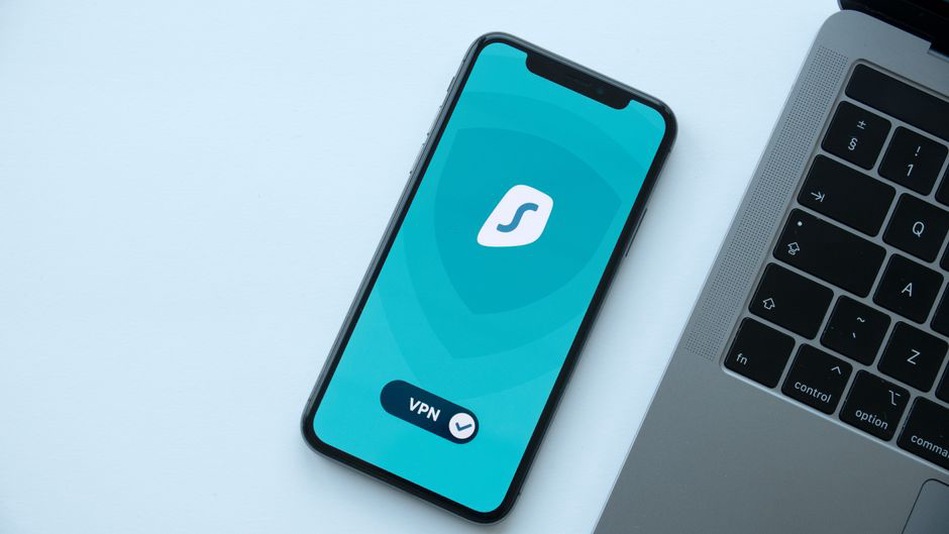
Настройка через приложение
- Установите приложение выбранного сервиса из официального источника и откройте его. При необходимости войдите в учётную запись.
- Выберите сервер. Ближайший доступный сервер часто даёт меньшую задержку, хотя результат зависит и от загрузки сети и сервиса.
- Нажмите кнопку подключения. Android покажет системный запрос на создание VPN-соединения. Прочитайте его и подтвердите, если доверяете приложению.
- Дождитесь статуса «Подключено» и значка ключа. Откройте нужный сайт или приложение и проверьте, работает ли оно.
Названия кнопок могут отличаться, но системное подтверждение обычно появляется при первом подключении. Если приложение предлагает выбрать протокол, начните с автоматического режима. Менять его имеет смысл при проблемах со связью или по рекомендации администратора, а не в надежде ускорить любой интернет.
Добавление VPN вручную в настройках Android
Откройте Настройки → Сеть и интернет → VPN и нажмите «Добавить VPN» или значок плюса. На некоторых телефонах раздел находится в «Подключениях»; его также можно найти через поиск по настройкам. Введите имя профиля, тип VPN, адрес сервера и остальные данные точно по инструкции администратора. Сохраните профиль, выберите его и выполните вход.
Доступные типы VPN зависят от версии Android и оболочки производителя: старые протоколы на современных устройствах могут не поддерживаться. Для подключения также может понадобиться сертификат, который сначала устанавливают по инструкции организации. Не выбирайте тип наугад и не отключайте проверку сертификата ради соединения — лучше запросите у администратора совместимые параметры. Если сервис работает через собственный протокол только в приложении, добавить его в системный список не получится.
Проверка и повседневные настройки
Убедитесь, что трафик идёт через нужное соединение
После подключения посмотрите статус в приложении или системном разделе VPN. Затем проверьте IP-адрес в браузере до и после включения VPN: адрес должен измениться, если браузер направлен через туннель. Такая проверка не говорит о безопасности самого сервиса, но помогает заметить, что подключение не работает. Если VPN нужен для рабочего внутреннего ресурса, проверьте доступ именно к нему, а не только к обычным сайтам.
Автоподключение и блокировка без VPN
Некоторые приложения умеют подключаться автоматически при запуске телефона или входе в незнакомую сеть Wi‑Fi. В системном разделе VPN может быть переключатель «Постоянная VPN» и опция блокировки подключений без VPN. Блокировка не даёт приложениям передавать данные вне туннеля, если соединение оборвалось. Это пригодится, когда такой трафик недопустим, но до восстановления VPN интернет может полностью пропасть. Заранее проверьте, работают ли при этой настройке звонки через интернет и нужные рабочие приложения.
Отдельные VPN-приложения позволяют исключать программы из туннеля — это раздельное туннелирование. Так можно сохранить доступ к локальным устройствам или сервисам, которым VPN мешает. Но трафик исключённых приложений не получает защиты VPN, поэтому важно понимать, какие именно приложения и сети затронет настройка.

Если VPN не подключается или мешает приложениям
- Нет соединения. Проверьте интернет без VPN, затем попробуйте другой сервер. Переключитесь между Wi‑Fi и мобильной сетью, чтобы понять, связана ли ошибка с конкретной сетью.
- Подключение есть, сайты не открываются. Переподключитесь, попробуйте другой сервер или протокол в приложении. Если включена блокировка трафика без VPN, простое отключение VPN не вернёт доступ в интернет — учитывайте это при проверке.
- Не работает другое VPN-приложение. Android обычно использует одно активное VPN-подключение для профиля пользователя. Отключите прежнее перед запуском нового. Некоторые блокировщики и сетевые фильтры тоже используют механизм VPN.
- Не виден принтер или другое устройство в локальной сети. Проверьте, есть ли в приложении настройка доступа к локальной сети. Включайте её только в доверенной сети.
- Сайты требуют повторный вход или проверку. Причиной может быть общий IP-адрес VPN-сервера. Смена сервера иногда помогает, но не гарантирует доступ.
Если неполадки начались после обновления Android или приложения, проверьте наличие следующего обновления и сведения о совместимости в официальном описании. Для рабочего VPN запишите текст ошибки и время сбоя: администратору будет проще проверить журналы сервера. Если профиль, добавленный вручную, больше не нужен, удалите его в разделе VPN, чтобы случайно не подключиться со старыми параметрами.