

Загрузили файл в облако, а место на телефоне не освободилось? Так и бывает: облачная копия появилась, но исходный файл остался в памяти устройства. Поэтому «Загрузить», «Сделать доступным офлайн» и «Освободить место» — разные действия. Сначала решите, что хотите хранить в облаке: фотографии, рабочие документы или файлы, которые понадобятся без интернета.
Выбор сервиса и подготовка аккаунта
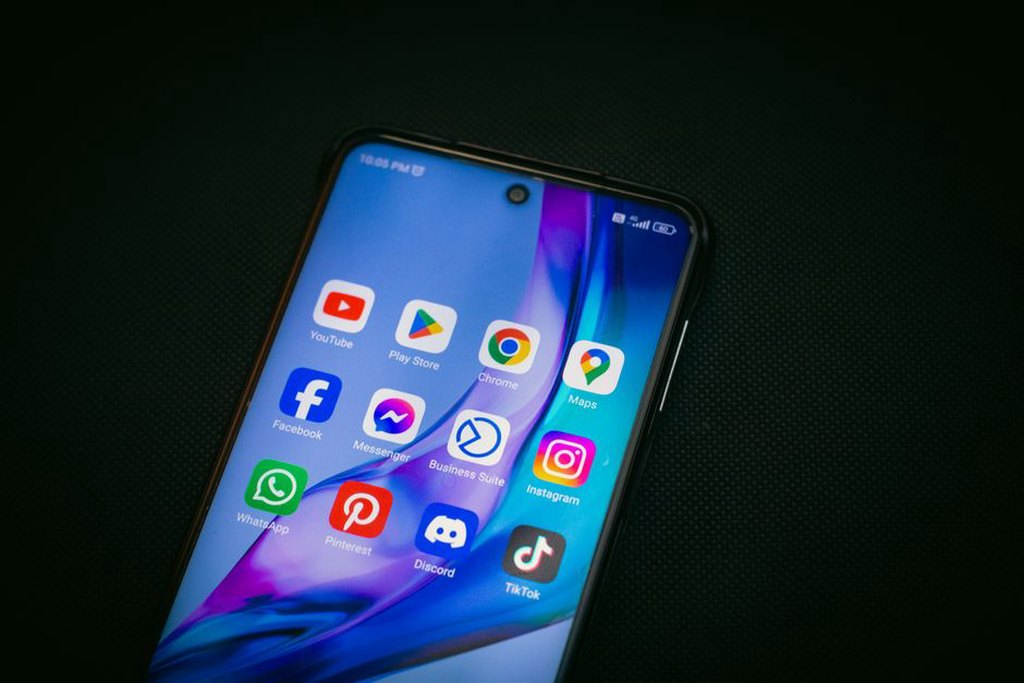
На большинстве устройств Android Google Диск доступен через аккаунт Google, а для снимков есть отдельное приложение Google Фото. Если вы работаете с коллегами или часто открываете файлы на компьютере, возможно, удобнее будет другой сервис. Перед установкой проверьте в официальном магазине приложений совместимость с вашей версией Android, доступный объём, ограничения на размер файлов и условия совместного доступа. Не скачивайте приложение из случайного APK-файла.
Необязательно складывать всё в одно облако. Снимки можно сохранять в Google Фото, а документы — в сервисе с удобными общими папками. Главное — следить, какой аккаунт выбран в каждом приложении: если у вас есть личная и рабочая учётные записи, файл легко отправить не туда. Защитите аккаунты надёжными паролями и включите двухэтапную проверку, если она доступна.
Как загрузить файлы вручную
Откройте облачное приложение и убедитесь, что вошли в нужный аккаунт. Найдите команду добавления файла — часто это значок «+», — нажмите «Загрузить» и выберите документ через системное приложение «Файлы». Если нужная папка не видна, откройте боковое меню выбора источника: в нём могут быть загрузки, внутренняя память и другие приложения.
Можно начать и с самого файла. В галерее, редакторе документов или файловом менеджере выделите его, нажмите «Поделиться» и выберите облачное приложение. Дождитесь окончания загрузки, затем откройте файл из облака. При нестабильной сети его появление в списке ещё не означает, что передача завершилась.
Чтобы потом не искать документы по всему хранилищу, создайте папки с понятными названиями, например «Документы» и «Учёба». Перемещение файла между облачными папками не означает перенос из памяти телефона: локальный оригинал обычно остаётся на устройстве. Проверьте это в приложении «Файлы».
Автоматическое сохранение фотографий
Для автоматической загрузки снимков откройте настройки Google Фото или другого выбранного фотоприложения и включите резервное копирование. Проверьте аккаунт, качество загрузки и выбранные папки устройства. Снимки с камеры обычно обрабатываются отдельно от скриншотов и изображений из мессенджеров. Дополнительные папки лучше подключать выборочно, чтобы не заполнять облако ненужными файлами.
Посмотрите, разрешена ли передача через мобильный интернет. Если трафик ограничен, оставьте загрузку по Wi‑Fi: тогда снимки появятся в облаке после подключения к подходящей сети. Синхронизацию могут задерживать настройки фоновой работы и экономии батареи. Названия и расположение пунктов меню зависят от приложения, версии Android и оболочки телефона.
Резервная копия фото и синхронизация — не всегда одно и то же. Если нажать «Удалить» в фотоприложении, снимок может исчезнуть и с телефона, и из облака. Команда освобождения места, напротив, удаляет локальные копии снимков, уже сохранённых в облаке. Перед массовой очисткой откройте несколько фотографий через облачный аккаунт на другом устройстве и убедитесь, что они доступны.
Офлайн-доступ, синхронизация и место в памяти
Для первого открытия облачного файла обычно нужен интернет. Если документ понадобится в дороге, откройте его меню и включите «Доступно офлайн» или похожий пункт. Проверьте, открывается ли он без сети. Такая копия занимает место на телефоне, поэтому перед сохранением большого файла стоит проверить свободную память.
Изменения, внесённые офлайн, обычно отправляются в облако после восстановления связи. Если в это время тот же документ редактировали на компьютере, приложение может создать конфликтную копию или предложить выбрать версию. После работы без сети проверьте статус синхронизации и только потом продолжайте редактирование на другом устройстве.
Место в облаке и память телефона расходуются независимо. Если облачная квота закончилась, новые файлы могут перестать загружаться, хотя на телефоне ещё свободны гигабайты. Проверьте занятый объём в настройках аккаунта, удалите ненужные облачные файлы и загляните в корзину: удалённые объекты могут какое-то время учитываться в квоте. Чтобы освободить память телефона, отключите офлайн-доступ для ненужных файлов или воспользуйтесь предусмотренной приложением очисткой локальных данных.
Как безопасно поделиться файлом
Облачный сервис обычно позволяет пригласить человека по адресу его аккаунта или создать ссылку. В первом случае проще контролировать, у кого есть доступ. Ссылку удобнее переслать, но её сможет открыть и другой получатель, если доступ разрешён всем, у кого она есть.
- Откройте меню файла и выберите «Поделиться» или «Управление доступом».
- Проверьте, кто может открыть файл: только приглашённые люди или все обладатели ссылки.
- Выберите роль. Для готового документа обычно достаточно просмотра; редактирование разрешайте тем, кому действительно нужно менять файл.
- Когда совместная работа закончится, удалите лишних участников или отключите ссылку, если сервис это позволяет.
Перед отправкой личного документа проверьте его название и предпросмотр: они тоже могут раскрыть информацию, которой вы не собирались делиться. Если сервис позволяет задать срок действия ссылки, используйте эту настройку для временного доступа.
Что проверить, если файл не появляется
- Аккаунт. Сравните адрес учётной записи на телефоне и устройстве, где ищете файл.
- Соединение. Подключитесь к стабильной сети и откройте приложение: загрузка могла ждать Wi‑Fi.
- Свободное место. Проверьте облачную квоту, а при скачивании для офлайн-доступа — память телефона.
- Статус передачи. Посмотрите, нет ли в приложении индикатора загрузки или сообщения об ошибке.
- Расположение. Проверьте поиск, недавние файлы, нужную папку и корзину.
Если документ виден в облачном приложении на телефоне, но не на компьютере, загрузите небольшой тестовый файл и проверьте, появится ли он там. Это поможет понять, не связана ли проблема с одним крупным документом. Исходный файл пока не удаляйте: сначала откройте его облачную копию на втором устройстве.