

Сняли вертикальный ролик для короткой публикации? Проверьте, сохранит ли редактор формат 9:16 без чёрных полей и неожиданной обрезки. Для семейного архива важнее удобная нарезка длинных записей, работа со звуком и экспорт без заметной потери качества. Выбирайте приложение под задачу, а не по числу эффектов.
Определите задачу до установки
Если нужно только обрезать запись, соединить пару клипов и добавить подпись или музыку, сложная шкала времени скорее помешает. Для ролика с закадровым голосом, титрами и музыкой, громкость которой нужно регулировать отдельно, понадобится редактор с несколькими дорожками видео и аудио.
- Короткий ролик для соцсетей: проверьте настройку соотношения сторон, кадрирование, положение текста в кадре и возможность экспортировать видео без обязательного шаблона.
- Запись с поездки или мероприятия: пригодятся быстрая нарезка, перестановка фрагментов и регулировка громкости каждого клипа.
- Обучающее видео: важны разборчивые подписи, озвучка, масштабирование фрагментов и предсказуемый экспорт записи экрана.
- Ролик с цветокоррекцией: проверьте ручные настройки экспозиции и цвета, а также возможность применить одинаковые параметры к нескольким кадрам.
Шаблоны ускоряют сборку ролика, но могут ограничивать длительность фрагментов, оформление текста и выбор музыки. Если важна точность монтажа, выясните, получится ли после применения шаблона изменить каждый элемент вручную.
На что смотреть в карточке приложения
Совместимость с исходными файлами
Сверьте требования к версии Android и почитайте недавние отзывы владельцев похожих устройств. Надпись «поддерживает 4K» ещё не означает, что предпросмотр будет плавным, а экспорт — доступным в исходном разрешении. Важны также частота кадров и формат записи камеры. Если телефон снимает HDR-видео или использует кодек HEVC, протестируйте такой файл: проблемы совместимости порой обнаруживаются только при экспорте.
Возможности телефона тоже имеют значение. На устройстве с небольшим объёмом оперативной памяти длинный проект с несколькими слоями может тормозить, хотя приложение установилось без проблем. Оставьте в хранилище место для временных файлов и готового ролика, а исходники ради этого не удаляйте.
Инструменты, которыми удобно пользоваться
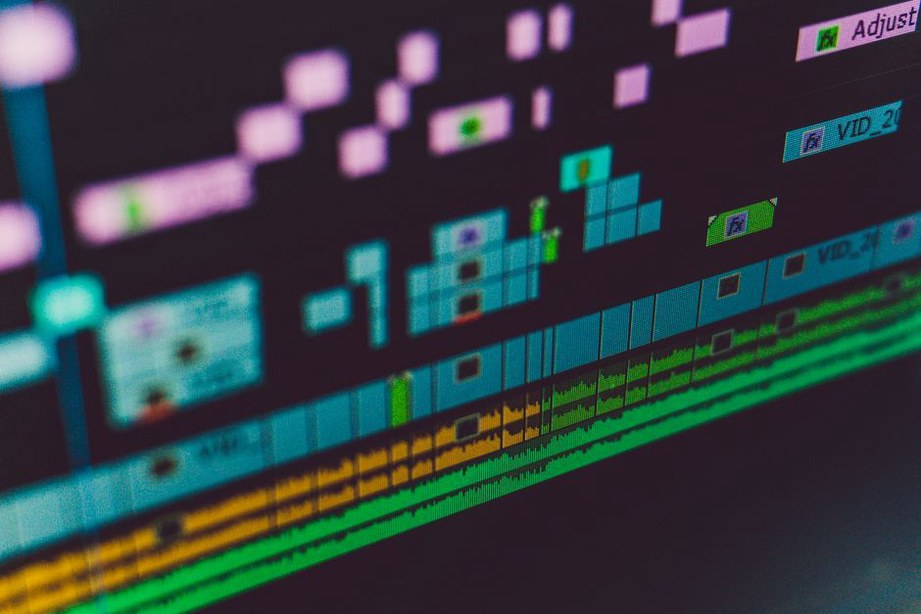
Плавный предпросмотр, хорошо видимые границы клипов и отмена действий полезнее десятков переходов. Попробуйте точно выставить начало фрагмента, передвинуть его и отменить изменение. При монтаже речи помогают отображение звуковой волны и отдельная настройка громкости. Если нужны субтитры, проверьте, можно ли исправить их текст и время появления: автоматическое распознавание часто ошибается в именах и терминах.
Посмотрите, как сохраняются черновики. Удобно, когда редактор делает это автоматически и предупреждает, если исходный файл пропал. Некоторые приложения обращаются к видео по его расположению в памяти телефона. Переместите или удалите файл до завершения монтажа — и вместо клипа в проекте может остаться пустой фрагмент.
Экспорт и ограничения бесплатной версии
До начала монтажа выясните, что доступно без подписки: какие разрешение и частоту кадров можно выбрать, будет ли водяной знак, есть ли ограничение по длительности. Бесплатные инструменты монтажа не всегда означают бесплатный экспорт с выбранным эффектом или музыкой. Заодно проверьте, можно ли указать папку сохранения и легко найти готовый файл.
Если исходник снят в 1080p, экспорт в 4K не добавит деталей, зато увеличит размер ролика. Для видео с быстрым движением лучше сохранить исходную частоту кадров, если редактор и площадка публикации это позволяют. Многократный экспорт с потерями может ухудшить картинку, поэтому храните проект и сохраняйте окончательную версию из него.
Музыка, данные и стоимость
Трек во встроенной библиотеке не обязательно разрешён для любой публикации: условия зависят от композиции и площадки. Если собираетесь выложить ролик, проверьте правила использования выбранного звука. В личной записи фоновая музыка может быть вовсе не нужна — без неё лучше слышны речь и звуки вокруг.
Перед установкой выясните, где приложение обрабатывает видео. Одни редакторы работают на телефоне, другие предлагают облачные функции с передачей файлов через интернет. Если на записи есть личные документы, дети или рабочая информация, прочитайте описание обработки данных и не включайте облачную синхронизацию без необходимости. Доступ к фото и видео для редактора понятен; разрешения, не связанные с монтажом, оцените отдельно.
Устанавливайте редактор из официального магазина, доступного на вашем устройстве, или с сайта разработчика, если там есть версия для Android. Сверьте название издателя и ознакомьтесь с условиями подписки до её оформления. Неофициальная изменённая сборка не поможет надёжно решить вопросы оплаты или совместимости: она может оказаться устаревшей и поставить ваши файлы под угрозу.
Проверка редактора за десять минут
Описание функций не покажет, удобно ли монтировать именно на вашем телефоне. Для проверки возьмите два коротких клипа с камеры, один — с речью:
- Создайте проект в нужном соотношении сторон и добавьте оба видео.
- Обрежьте паузу, поменяйте клипы местами и добавьте короткую подпись.
- Уменьшите громкость одного фрагмента, проверьте синхронность речи и изображения в предпросмотре.
- Экспортируйте ролик в подходящем разрешении и откройте его в обычном видеоплеере.
В готовом файле проверьте, читается ли текст, не обрезаны ли края, нет ли рывков и резких перепадов громкости. Если в предпросмотре всё было нормально, а после экспорта появились проблемы, попробуйте другой режим сохранения или проверьте, не использован ли платный эффект. Когда простые действия раз за разом вызывают сбои, лучше сменить редактор, пока вы не начали большой проект.
Не удаляйте исходные клипы и черновик после пробного экспорта. Закройте приложение, откройте его снова и убедитесь, что проект загружается, дорожки на месте, а текст по-прежнему можно исправить. Такую проверку стоит сделать до монтажа длинной записи, к которой придётся возвращаться несколько дней.