

Телефон насчитал мало шагов, хотя вы весь день ходили по дому? Возможно, он просто лежал на столе. Данные Android стоит воспринимать как записи об активности и самочувствии, а не как точный отчёт о состоянии организма. Выберите два-три показателя, за которыми хотите следить, и выясните, откуда приложение берёт каждый из них.
Какие данные можно собирать на Android
Телефон оценивает количество шагов по датчикам движения. В приложении можно вручную отмечать сон, настроение, симптомы, приём лекарств и результаты измерений. Часы и браслеты добавляют записи о пульсе, тренировках и иногда о других показателях. Всё зависит от устройства: установленное приложение само по себе не означает, что телефон умеет измерять пульс или уровень кислорода в крови.
- Активность: шаги, время прогулок, тренировки. Дистанция и расход энергии обычно рассчитываются, а не измеряются напрямую.
- Сон: время отхода ко сну и пробуждения можно записывать вручную. Носимое устройство оценивает сон по движению и другим доступным ему сигналам.
- Измерения: вес, давление и глюкозу удобно заносить в дневник после измерения подходящим прибором. Телефон сам по себе их не определяет.
- Самочувствие: заметки о симптомах, настроении и лекарствах помогают восстановить хронологию, если вести их регулярно.
Начните с вопроса, на который хотите получить ответ. Чтобы понять, как меняется режим сна по будням, достаточно отмечать время сна и подъёма. Для наблюдения за давлением нужны показания тонометра с датой и временем, а не оценка по камере смартфона.
Как выбрать приложение и собрать записи в одном месте
Удобно смотреть историю в одном основном приложении, подключив к нему только нужные источники данных. Подойдёт приложение производителя телефона или часов либо дневник здоровья из Google Play. Проверьте, поддерживает ли оно нужные показатели, ручной ввод, понятные графики и выгрузку записей. Перед установкой посмотрите описание совместимости, дату обновления и запрашиваемые разрешения.
Некоторые приложения поддерживают «Систему здоровья» Health Connect — компонент Android для обмена данными между совместимыми программами. Где находятся его настройки, зависит от версии Android и устройства. Health Connect ничего не измеряет: он передаёт поддерживаемые типы записей между приложениями, которым вы разрешили чтение или запись. При этом две программы могут поддерживать обмен, но не работать с одним и тем же показателем.
Проверка обмена данными без дубликатов
- Определите источник записи. Например, тренировку записывает приложение часов.
- В настройках Health Connect или подключённых приложений разрешите источнику записывать нужный тип данных, а основному дневнику — читать его. Названия пунктов могут различаться.
- Создайте короткую тестовую запись. Проверьте, появилась ли она в основном приложении и верно ли указаны время и единицы измерения.
- Если тренировка отображается дважды, проверьте, не записали ли её одновременно часы и телефон. Возможно, право записывать одинаковые данные есть у двух приложений.
Обмен не всегда происходит сразу. Откройте исходное приложение и дождитесь синхронизации. Если запись так и не появилась, проверьте поддержку нужного показателя, затем разрешения. Не спешите сбрасывать приложения или удалять историю: записи, хранившиеся только локально, можно потерять.
Настройка наблюдения по отдельным показателям
Шаги и тренировки
Для подсчёта шагов телефону обычно нужен доступ к физической активности. Счётчик работает лучше, когда смартфон при вас; поездки в транспорте и особенности походки тоже влияют на результат. Если вы носите часы, выберите основной источник шагов и проверьте, как приложение объединяет показания часов и телефона. Иначе итог за день на разных экранах может не совпасть.
Для прогулки или пробежки можно вручную включить запись тренировки. Маршрут сохранится, только если приложение поддерживает эту функцию и получило доступ к местоположению. Для обычного подсчёта шагов постоянная геолокация не нужна. Показатель потраченных калорий приблизителен: он зависит от алгоритма и введённых данных о пользователе.
Сон и режим дня
Часы или браслет помогают отслеживать время засыпания и пробуждения, но могут принять неподвижность за сон. Если вы не носите устройство ночью, пригодятся ручные отметки. Сравнивайте данные за несколько недель: одна поздняя ночь говорит о режиме меньше, чем устойчивое изменение расписания.
Напоминание об отходе ко сну может помочь придерживаться расписания — проверьте только, не мешают ли уведомления ночью. Если приложение показывает стадии сна или «оценку качества», выясните, на каких данных она основана. При жалобах на сон такая оценка не заменяет обследование.
Пульс, давление и другие измерения
Показания пульса с часов зависят от того, как сидит устройство, от движения и условий измерения. Если значение кажется необычным, повторите измерение в спокойном состоянии по инструкции к устройству. Не меняйте лечение и не ставьте диагноз только по показаниям часов или телефона.
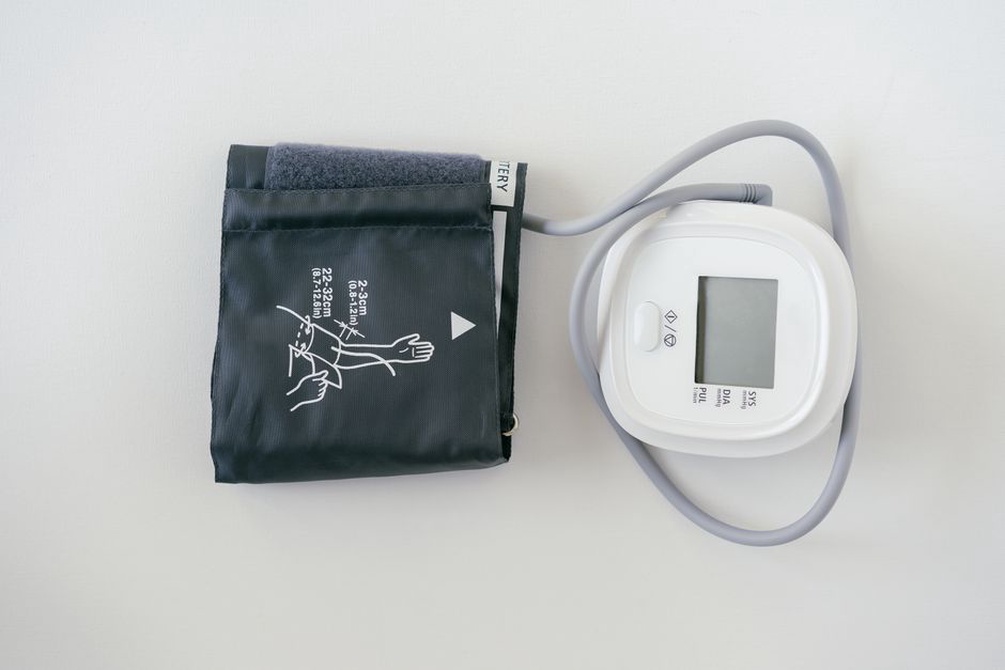
Давление измеряйте подходящим тонометром. В дневнике укажите дату, время и значения в единицах, которые показывает прибор; при необходимости добавьте заметку об условиях измерения. Для веса и глюкозы принцип тот же: нужен надёжный источник значения и последовательные записи. К приложению, обещающему определить давление или сахар одним прикосновением к экрану без измерительного устройства, стоит отнестись критически.
Напоминания о лекарствах и дневник симптомов
Приложение для приёма лекарств может хранить название, дозировку и время, а также отмечать, подтвердили ли вы приём. Вносите схему по назначению врача или инструкции, не полагаясь на автоматически предложенные дозы. Для проверки создайте тестовое напоминание на ближайшее время и убедитесь, что оно приходит при заблокированном экране. На некоторых устройствах уведомлениям мешают ограничения фоновой работы или настройки оповещений.
Для симптомов лучше делать короткие записи по одной схеме, чем потом восстанавливать события по памяти: указывать дату, время, продолжительность, интенсивность и обстоятельства. В дневнике головной боли, например, можно отмечать начало эпизода и приём назначенного средства. Такой журнал проще показать специалисту. Вывод приложения о причине симптома не стоит принимать за установленный факт.
Как читать графики и замечать ошибки
Прежде чем оценивать график, проверьте период, единицы измерения и источник записей. Резкий скачок веса может быть ошибкой ввода, а пустой день в истории шагов — днём без телефона или результатом задержки синхронизации часов. Исправьте ошибочную запись, если приложение это позволяет. После смены устройства проверьте, полностью ли перенеслась история и не изменился ли способ подсчёта.
Сопоставляйте измерения, сделанные в похожих условиях. Например, утренние показания давления, полученные по инструкции к тонометру, удобнее рассматривать отдельно от случайных измерений в течение дня. Среднее значение и изменения за выбранный период обычно полезнее одной цифры на главном экране. Если приложение позволяет выгрузить исходные значения с датами, такой файл пригодится для обсуждения с врачом.
При выраженных или внезапных симптомах не ждите подтверждения на графике. Обращайтесь за медицинской помощью независимо от показаний приложения: датчик может не заметить важное состояние, а уведомление — не прийти вовремя.
Конфиденциальность и сохранность истории
Записи о здоровье требуют осторожного обращения. Давайте каждому приложению доступ только к тем данным, которые ему нужны: дневнику давления, например, незачем читать маршруты тренировок. В настройках Android и Health Connect можно просмотреть права и отключить лишние. Учтите, что после отзыва разрешения синхронизация новых записей может остановиться. Перед подключением другого сервиса проверьте, какие сведения он читает, сохраняет и передаёт.
Защитите телефон блокировкой экрана и проверьте, видны ли подробности медицинских напоминаний на заблокированном экране. Если устройством пользуются несколько человек, название лекарства в уведомлении могут увидеть другие. У приложений с учётной записью проверьте настройки синхронизации и способ входа. Переустановка не обязательно восстановит локальный дневник: заранее выясните, можно ли сделать экспорт или резервную копию, и откройте созданный файл для проверки.
Через неделю найдите в истории день, когда вы вручную добавляли измерение. Сверьте время и значение с показанием прибора или записью в бумажном дневнике. Пока записей немного, так легче заметить неверные единицы, пропуск при синхронизации или случайный дубль.