

Виджет погоды показывает температуру и вероятность дождя ещё до запуска приложения, а компактный плеер позволяет поставить трек на паузу прямо с главного экрана. Этим виджеты отличаются от обычных ярлыков: они выводят данные или элементы управления наружу и сокращают число касаний.
На Android виджеты размещают на главном экране, а некоторые оболочки позволяют добавлять их также на экран блокировки, в панель быстрого доступа или ленту слева от рабочих столов. Набор возможностей зависит от версии Android, производителя устройства и самого приложения. Один и тот же календарь может показывать месячную сетку, ближайшие встречи или отдельную кнопку для создания события.
Быстрый доступ к важной информации
Главное преимущество виджетов — нужные сведения остаются перед глазами, и приложение не приходится открывать по несколько раз в день. Это удобно для данных, которые регулярно меняются или нужны лишь на пару секунд.
- Погода: текущая температура, прогноз на несколько часов, предупреждения о дожде или сильном ветре.
- Календарь: ближайшая встреча, время до события, задачи на сегодня.
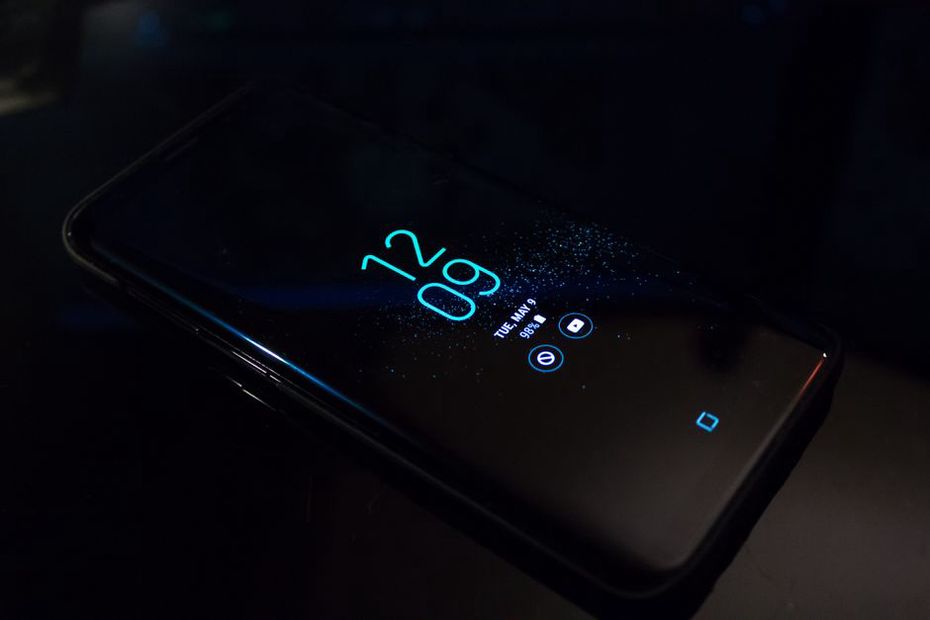
- Часы и будильники: время в другом часовом поясе, ближайший сигнал, быстрый запуск таймера.
- Почта и мессенджеры: непрочитанные сообщения или быстрый переход к нужному диалогу, если приложение поддерживает такую функцию.
- Фитнес и здоровье: шаги, активные минуты, показатели сна или запуск тренировки одним нажатием.
Такой формат полезен, когда нужно не работать с программой, а быстро проверить состояние. Вместо цепочки «разблокировать экран — найти приложение — дождаться загрузки» достаточно открыть нужный рабочий стол.
Меньше действий в повседневных сценариях
Виджет может быть не только информационной карточкой, но и небольшой панелью управления. Через него удобно переключать музыку, включать свет в умном доме или сразу создавать заметку. Одно-два сэкономленных касания особенно заметны в задачах, которые повторяются каждый день.
Какие действия ускоряются чаще всего
| Задача | Что даёт виджет |
|---|---|
| Записать мысль | Кнопка создания заметки, голосовой записи или списка покупок |
| Позвонить близкому человеку | Контакт или ярлык быстрого вызова |
| Управлять музыкой | Пауза, переключение трека, выбор устройства воспроизведения |
| Проверить маршрут | Сведения о пробках, времени в пути или сохранённом направлении |
| Контролировать умные устройства | Переключатели света, розеток, камер и домашних сценариев |
Наиболее полезны виджеты тех приложений, которыми вы пользуетесь несколько раз за день. Для редкой функции они обычно только занимают место. Поэтому рабочий стол лучше собирать вокруг привычных действий, а не вокруг всех установленных программ.
Персонализация без смены лаунчера
Рабочий стол Android можно сделать удобнее и без сторонней оболочки. Большинство системных лаунчеров позволяют менять размер виджетов, переносить их между страницами и выбирать оформление. Некоторые приложения предлагают светлую и тёмную тему, прозрачный фон, разную плотность текста и несколько вариантов компоновки.
Крупный календарь подойдёт человеку с плотным расписанием, а минималистичные часы с датой — тому, кто предпочитает свободный экран. Виджеты помогают разделять и разные задачи: на первой странице оставить ежедневные инструменты, на второй — рабочие, на третьей — элементы для дома, спорта или поездок.
Размер влияет на полезность
Маленький виджет подходит для одного показателя или команды: уровня заряда наушников, индикатора привычки, кнопки фонарика. Средний размер обычно удобен для плеера, списка задач и краткого прогноза. Большой блок имеет смысл оставлять для деталей, которые действительно читают на экране: календарной сетки, заметок, сводки тренировок или новостей.
Если виджет приходится постоянно прокручивать, разворачивать или открывать ради каждого действия, обычный ярлык может оказаться удобнее. Ценность виджета в том, что нужное видно сразу.
Наглядность для задач, которые легко забыть
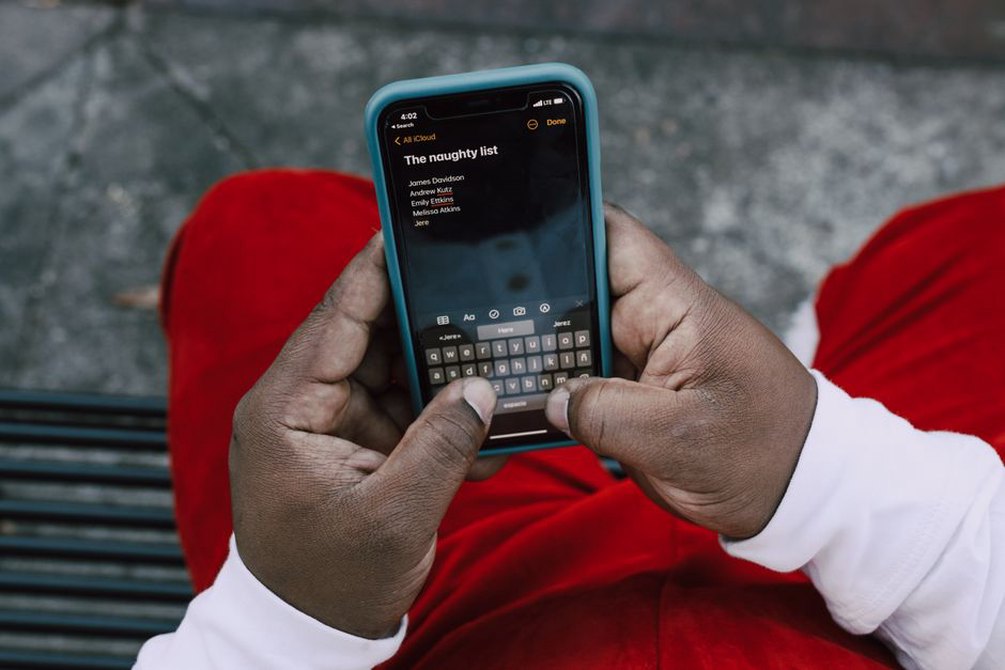
Уведомления исчезают из шторки, а виджет остаётся на рабочем столе, пока его не уберут. Это удобно для списка покупок, задач на день, отслеживания привычек и обратного отсчёта до важной даты. Такое напоминание не подаёт звуковых сигналов, но остаётся заметным при разблокировке телефона.
Например, небольшой список дел может показывать три ближайшие задачи. После выполнения пункта его можно отметить прямо в виджете, а следующая задача поднимется выше. Дела, привязанные к точному времени, лучше дополнять системным напоминанием: виджет даёт общий обзор, а уведомление срабатывает в нужный момент.
Доступность и комфорт использования
Виджеты делают смартфон удобнее людям, которым трудно попадать по мелким элементам интерфейса или читать небольшой текст. Крупные часы, большие кнопки управления музыкой, избранные контакты и заметный виджет расписания избавляют от необходимости каждый раз искать нужный раздел в меню.
Они полезны и тогда, когда внимание ограничено: во время готовки, прогулки, тренировки или утренних сборов. Блок с таймером или ближайшим событием проверяется быстрее, чем полноэкранное приложение. Однако не стоит выводить на домашний экран конфиденциальные сведения, если телефон часто видят другие люди.
Ограничения: батарея, сеть и приватность
Виджеты могут влиять на автономность. Для отображения свежих данных некоторые из них обновляются в фоне, используют интернет, геолокацию или синхронизацию. Один-два качественно сделанных виджета обычно не дают заметной нагрузки, но большое количество карточек с часто меняющейся информацией способно увеличить расход заряда.
Особенно внимательно стоит относиться к следующим вариантам:
- виджетам погоды с частым определением местоположения;
- новостным лентам, курсам, спортивным результатам и другим онлайн-сводкам;
- анимированным часам, системным мониторам и тяжёлым элементам оформления;
- виджетам приложений, для которых отключена оптимизация батареи;
- блокам, показывающим содержимое писем, сообщений или рабочих событий.
Если смартфон стал разряжаться быстрее, временно удалите недавно добавленные виджеты и сравните расход энергии в настройках аккумулятора. Полезно проверить и параметры самого приложения: иногда там можно изменить интервал обновления, отключить точную геолокацию или скрыть подробности на заблокированном экране.
Почему данные иногда не обновляются
Android ограничивает фоновую работу программ ради экономии энергии. Поэтому виджет может показывать устаревшую информацию, если приложению запрещена фоновая активность, включён экстремальный режим энергосбережения или нет подключения к сети. Иногда проблема связана со сбоем синхронизации аккаунта. В такой ситуации сначала обновите приложение через официальный магазин, затем проверьте разрешения, доступ к интернету и настройки батареи.
Не устанавливайте отдельные «ускорители виджетов» и неизвестные наборы оформления из случайных каталогов. Безопаснее выбирать приложения в официальном магазине, изучать запрашиваемые разрешения и проверять, нужен ли виджету доступ к геоданным, контактам, уведомлениям или хранилищу. Простому виджету часов доступ к переписке, например, не требуется.
Как извлечь из виджетов реальную пользу
- Выберите три-пять действий, которые повторяются ежедневно: проверить план, включить музыку, отметить задачу, посмотреть погоду.
- Добавьте для них виджеты подходящего размера и оставьте между блоками свободное пространство.
- На первой странице разместите только самое необходимое: календарь, погоду, заметки или плеер.
- Проверьте, хорошо ли читается текст при привычной яркости экрана и выбранном масштабе интерфейса.
- Через несколько дней удалите элементы, которыми не пользовались, а при необходимости замените их обычными ярлыками.
Для начала можно разместить вверху виджет ближайших событий, рядом с часами — компактную погоду, а ниже добавить один рабочий блок: список задач, музыкальный плеер или заметки. Спустя несколько дней станет понятно, какие элементы действительно экономят время, а какие лучше убрать с первого экрана.