

На Android 13 новое приложение не получает право отправлять уведомления автоматически. При первом запуске система выводит отдельный запрос, и до получения разрешения программа не сможет присылать сообщения, напоминания или рекламные оповещения. Благодаря этому в шторке становится меньше лишнего шума.
Android 13 с внутренним названием Tiramisu вышел после Android 12. Обновление не меняет интерфейс радикально, а развивает настройки приватности, работу с мультимедиа, персонализацию Material You и взаимодействие между устройствами. Часть функций зависит от производителя: Pixel обычно получает решения Google в исходном виде, тогда как Samsung, Xiaomi, OnePlus и другие бренды могут менять их название, оформление или предлагать собственные аналоги.
Разрешение на уведомления: меньше лишнего шума
До Android 13 большинство новых программ могло отправлять уведомления сразу после установки. Теперь приложения, рассчитанные на Android 13, должны запросить разрешение POST_NOTIFICATIONS. Исключения есть для некоторых служебных сценариев — например, активных звонков.
Запрос обычно появляется при первом запуске либо при включении нужной функции: сообщений в мессенджере, напоминаний календаря или статуса доставки. Отказ не ломает программу, однако важные события можно пропустить. Разрешение в любой момент меняется вручную:
- Откройте Настройки и перейдите в раздел Приложения.
- Выберите нужную программу.
- Нажмите Уведомления.
- Включите или отключите общий переключатель, либо настройте отдельные категории.
На устройствах с фирменными оболочками названия пунктов могут отличаться. Обычно уведомления стоит оставить мессенджерам, банковским и транспортным сервисам, будильникам, приложениям для здоровья и другим программам, от которых нужны срочные сообщения. Играм и редко используемым утилитам они часто ни к чему.
Больше личного контроля над фотографиями и видео
Системный выборщик фотографий
Одно из практичных изменений — системный Photo Picker. Если приложение поддерживает этот механизм, при прикреплении фото или видео открывается стандартное окно выбора медиа. Пользователь отмечает конкретные файлы, а программе не нужно давать доступ ко всей медиатеке.
Это удобно в мессенджерах, сервисах объявлений, редакторах и социальных сетях. Можно отправить один снимок, не открывая доступ ко всем фотографиям, скриншотам и роликам. Однако системный выборщик используют не все программы: старые версии всё ещё могут запрашивать разрешение на доступ к фото и видео.
В Android 13 медиадоступ разделён по типам. Вместо единого разрешения на хранилище приложение может отдельно попросить:
- доступ к изображениям;
- доступ к видео;
- доступ к аудиофайлам.
Так проще понять, зачем программе нужен доступ. Музыкальному проигрывателю можно разрешить аудио, но фотографии ему обычно не требуются. Если после отказа приложение работает некорректно, сначала проверьте, нужен ли ему соответствующий тип файлов, и выдайте только минимально необходимое разрешение через карточку программы.
Буфер обмена с автоматическим удалением
Когда вы копируете текст, изображение или ссылку, Android 13 показывает небольшую панель в левом нижнем углу. Через неё можно отредактировать содержимое буфера до вставки. Если система распознаёт личные данные, например номер телефона, она может предложить подходящее действие.
Содержимое буфера обмена удаляется автоматически примерно через час. Это уменьшает риск случайно вставить старый пароль, код подтверждения или фрагмент документа. Для чувствительных данных всё равно лучше использовать менеджер паролей: автозаполнение безопаснее, чем копирование паролей и одноразовых кодов в буфер.
Material You: цвета интерфейса не только для иконок
В Android 12 появилась система динамических цветов Material You: она берёт оттенки из обоев и применяет их к переключателям, панелям и совместимым приложениям. В Android 13 появились тематические значки. Если их поддерживают лаунчер и конкретное приложение, иконка на главном экране подстраивается под палитру темы.
На Pixel и устройствах с близким к чистому Android настройка обычно открывается долгим нажатием на свободное место рабочего стола: Обои и стиль → Тематические значки. В оболочках других брендов этого пункта может не быть, либо он работает иначе. Стандартными средствами нельзя перекрасить любую иконку: разработчик должен добавить монохромный вариант.
Также расширили набор палитр. На совместимых смартфонах доступны не только цвета, автоматически извлечённые из обоев, но и готовые сочетания. Это выручает, если сами обои нравятся, а подобранная системой палитра кажется слишком бледной или чересчур яркой.
Мультимедиа: новый плеер и вывод звука
Панель управления музыкой и видео в шторке уведомлений стала информативнее. В оформлении используется обложка текущего трека или ролика, а набор кнопок зависит от приложения. Прогресс воспроизведения показан волной, по которой удобно перейти к нужному месту записи.
В правом верхнем углу медиапанели находится выбор устройства вывода. Через него можно переключить звук между динамиком телефона, Bluetooth-наушниками, колонкой или другим доступным устройством. Если вы часто пользуетесь беспроводной гарнитурой, не придётся каждый раз открывать настройки Bluetooth.
Android 13 получил поддержку Bluetooth LE Audio на совместимом оборудовании, включая технологию LC3. Старые наушники не получат новый кодек только из-за обновления телефона: совместимость нужна и смартфону, и гарнитуре, и их программному обеспечению. Если после обновления качество звука не изменилось, это нормально — многое определяется аппаратной частью.
Языки для отдельных приложений
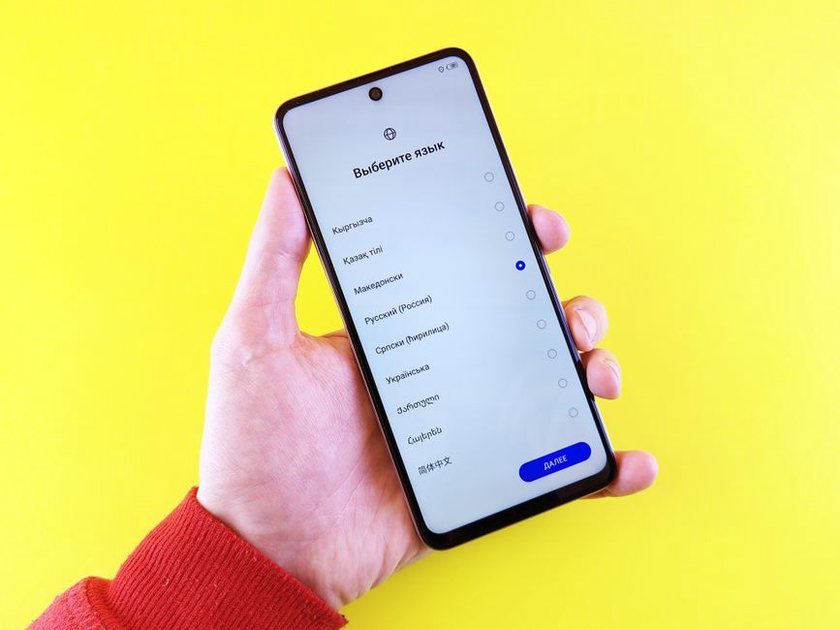
В Android 13 можно выбрать язык не для всей системы, а для отдельной программы. Например, интерфейс телефона остаётся русским, браузер работает на английском, а приложение для изучения языка — на испанском. Это пригодится двуязычным пользователям, тем, кто проверяет переводы, или предпочитает оригинальный интерфейс конкретного сервиса.
Настройка находится в разделе Настройки → Система → Языки и ввод → Языки приложений. Некоторые производители переносят этот пункт в общие настройки приложений. В списке будут только программы, разработчики которых заявили поддержку нескольких языков и механизма Android 13.
Если нужной программы в перечне нет, поменять язык через системный экран не получится. Проверьте внутренние настройки приложения или обновите его из официального магазина. Не стоит устанавливать непроверенные модификации ради локализации: они могут поставить под угрозу данные и аккаунт.
Обновлённые разрешения и защита данных
Некоторые изменения Android 13 почти незаметны в обычной работе, но помогают лучше контролировать доступ приложений к данным и фоновую активность.
Wi‑Fi рядом без доступа к геолокации
Раньше приложение, которое искало доступные Wi‑Fi-сети, нередко запрашивало доступ к местоположению. В Android 13 появился отдельный тип разрешения для устройств Wi‑Fi поблизости. Он позволяет выполнять некоторые действия с соседними сетями и устройствами без получения точных координат пользователя.
Это не отменяет запрос геолокации во всех случаях. Картам, навигаторам и программам, которым нужно определить место на карте, координаты по-прежнему необходимы. Но при настройке умного устройства или подключении к локальной технике смысл запроса становится понятнее.
Контроль фоновой активности
Система строже относится к приложениям, которые постоянно работают в фоне. Разработчикам сложнее запускать длительные задачи и уведомления без ясной причины. Для пользователя это обычно означает меньше навязчивых постоянных уведомлений и более предсказуемый расход аккумулятора.
Ограничения могут затронуть и полезные программы: фитнес-трекеры, сервисы резервного копирования, навигаторы, рекордеры и приложения для автоматизации. Если такая утилита перестаёт работать после блокировки экрана, не отключайте сразу все системные ограничения. Сначала проверьте настройки батареи для конкретного приложения и убедитесь, что установлена актуальная версия из официального источника.
Планшеты и большие экраны
Android 13 продолжает адаптацию системы для планшетов, складных устройств и Chromebook. На больших дисплеях приложения могут лучше использовать свободное пространство, а панель задач упрощает переход между недавно открытыми программами. Работа в режиме разделённого экрана зависит не только от Android, но и от того, насколько хорошо само приложение масштабирует интерфейс.
После обновления владельцам планшетов стоит проверить почту, браузер, заметки, видеосервисы и игры. Хорошо оптимизированная программа не просто растягивает телефонный интерфейс, а корректно реагирует на поворот экрана и не закрывает важные элементы виртуальной клавиатурой. В играх поддержка контроллера и формата экрана определяется конкретной игрой, а не только версией ОС.
Какие функции зависят от производителя
Одинаковый номер Android не гарантирует одинаковый набор возможностей на всех смартфонах. Производители добавляют собственные панели приватности, темы, жесты, режимы энергосбережения и менеджеры устройств. Поэтому после обновления полезно искать нужные параметры и в настройках своей оболочки, а не ориентироваться только на инструкции для Pixel.
| Возможность | Что требуется | Почему может отсутствовать |
|---|---|---|
| Тематические иконки | Поддержка лаунчера и приложения | Нет монохромной иконки или функция отключена оболочкой |
| Язык для приложения | Несколько локализаций у программы | Разработчик не добавил поддержку |
| Photo Picker | Обновлённое приложение | Программа использует прежний способ выбора файлов |
| LE Audio | Совместимый телефон и гарнитура | Ограничения оборудования или прошивки |
| Обновление Android 13 | Поддержка модели производителем | Устройство завершило цикл крупных обновлений |
Как подготовиться к обновлению
Android 13 распространялся поэтапно, а сроки его выхода для конкретной модели зависели от бренда и региона. Наличие прошивки обычно проверяется через Настройки → Система → Обновление системы. На Samsung, Xiaomi и других устройствах название раздела может отличаться.
Перед крупным обновлением полезно:
- создать резервную копию фотографий, контактов и важных документов;
- освободить место во внутренней памяти — пакету обновления и его распаковке нужен запас;
- зарядить смартфон или подключить его к питанию;
- подключиться к стабильной Wi‑Fi-сети, если мобильный трафик ограничен;
- обновить важные приложения через официальный магазин до и после установки системы;
- проверить разрешения у мессенджеров, камер, навигаторов и программ для носимых устройств.
Не ищите системную прошивку на случайных сайтах и не устанавливайте сомнительные файлы с обещанием «ускоренной» версии Android 13. Официальное обновление приходит через настройки устройства или поддерживаемую производителем программу для компьютера. Если загрузка завершилась с ошибкой, безопаснее очистить временные данные системного обновления по инструкции бренда или обратиться в авторизованный сервис.
Что проверить сразу после установки
После первого запуска Android 13 система может несколько часов оптимизировать приложения и синхронизировать данные. Кратковременно повышенный расход батареи в этот период не обязательно говорит о неполадке. Сначала откройте шторку уведомлений и оставьте оповещения только тем программам, которые действительно нужны. Если используете несколько локализаций, проверьте настройки языков приложений, а для Bluetooth-наушников — переключатель вывода звука.
Затем откройте приложение, которому часто требуются фотографии: мессенджер, редактор или сервис печати. При появлении запроса выберите системный способ прикрепления файлов либо разрешите доступ только к нужному типу медиа. Так можно отправить конкретный снимок, не открывая приложению весь личный архив.