

Перед сбросом настроек или сменой смартфона проверьте резервные копии. Если телефон потеряется или перестанет включаться, забрать с него данные может уже не получиться. На Android нет одной кнопки, которая гарантированно сохранит всё: настройки, фотографии, файлы и данные приложений копируются по-разному.
Что именно нужно сохранить
Сначала выясните, что хранится только на телефоне. Фотографии с камеры, документы из «Загрузок», записи диктофона и файлы из мессенджеров легко упустить. Контакты и календарь могут синхронизироваться с аккаунтом, а могут оставаться в памяти устройства. Игры и приложения обычно можно установить заново из магазина, но их прогресс и настройки восстановятся не всегда.
- Системная копия Android помогает вернуть часть настроек, список приложений, историю вызовов и SMS — если телефон поддерживает копирование этих данных.
- Синхронизация аккаунта сохраняет, например, контакты и события календаря этого аккаунта. Она не заменяет копию устройства.
- Фото и видео нужно отдельно загрузить в облако или перенести на компьютер либо накопитель, а затем проверить копию.
- Данные приложений сохраняются по-разному: одни программы используют собственный аккаунт, другие лишь частично поддерживают системное восстановление.
Важные файлы лучше хранить хотя бы в двух местах. Облако поможет при потере смартфона, а копия на компьютере или внешнем накопителе — при проблемах с доступом к аккаунту. При этом синхронизация не всегда заменяет отдельный архив: случайно удалённый файл может исчезнуть и на других устройствах.
Включите системное резервное копирование
На телефоне с сервисами Google откройте «Настройки» → «Google» → «Резервное копирование» и включите функцию, если она выключена. На некоторых версиях Android раздел находится по пути «Настройки» → «Система» → «Резервное копирование». Названия пунктов зависят от оболочки, поэтому при необходимости воспользуйтесь поиском по настройкам. Убедитесь, что выбран нужный аккаунт Google, посмотрите доступные категории и дату последней копии.
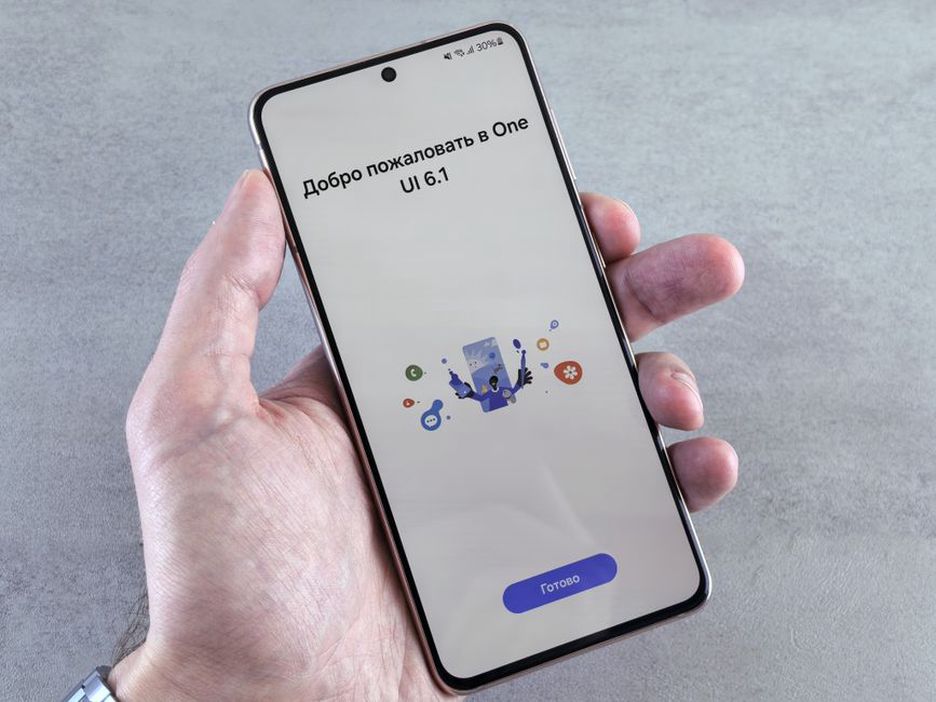
Если есть кнопка «Создать копию сейчас», нажмите её при стабильном Wi‑Fi и достаточном заряде. Дождитесь завершения и снова проверьте дату: включённый переключатель сам по себе не означает, что свежая копия уже создана. Даже если в списке указаны данные приложений, это не гарантирует восстановление каждого из них.
На устройствах без сервисов Google и на телефонах с дополнительными инструментами производителя настройки могут отличаться. Оболочка, например, может предлагать собственное облако или копирование на компьютер. Сверьте состав такой копии со списком важных данных: фирменная функция не обязательно сохраняет содержимое сторонних приложений. Общую информацию о системе можно найти в обзоре устройства Android на Wikipedia, но возможности копирования проверяйте на своём телефоне.
Контакты и календарь: проверьте место хранения
Откройте «Контакты» и выясните, где находятся важные записи: в аккаунте Google, аккаунте производителя, памяти телефона или на SIM-карте. Контакты в памяти устройства не стоит считать синхронизированными с облаком. В настройках аккаунта проверьте синхронизацию контактов и календаря и убедитесь, что нет ошибки. Если переносите записи между аккаунтами, сначала проверьте несколько контактов, включая номера и дополнительные поля. Исходные записи пока не удаляйте.
Настройте копирование фотографий и видео отдельно
Системная копия не равна архиву всей медиатеки. Если пользуетесь Google Фото, откройте приложение под нужным аккаунтом и найдите в настройках «Автозагрузку» или «Резервное копирование». Включите функцию, проверьте аккаунт, качество загрузки и выбранные папки. Снимки с камеры могут копироваться автоматически, а скриншоты и изображения из мессенджеров — нет, пока вы не добавите их папки.
Подключите телефон к сети и дайте приложению время отправить файлы. Затем проверьте статус копирования и откройте несколько старых и новых снимков на другом устройстве или в браузере под тем же аккаунтом. Миниатюры в галерее не подтверждают загрузку: локальные фото видны на телефоне и без облака. Учитывайте также объём доступного хранилища и расход трафика при загрузке через мобильную сеть.
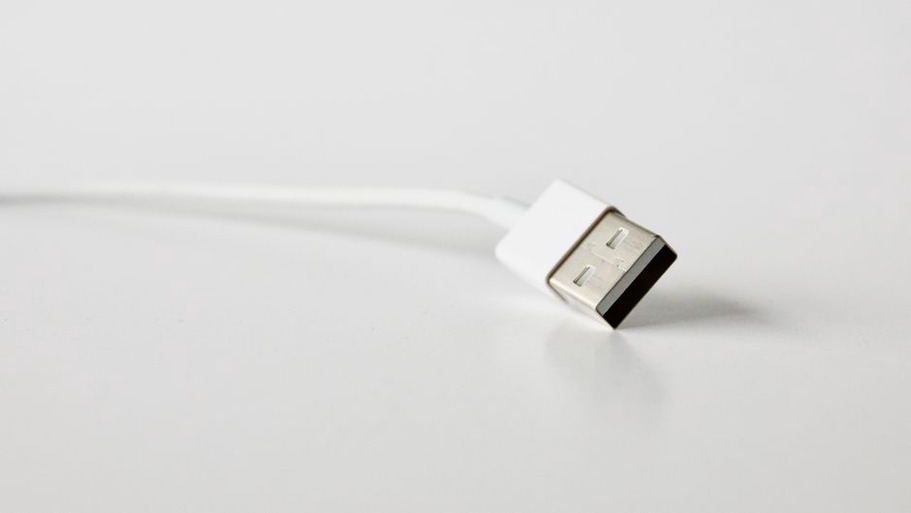
Для отдельной локальной копии подключите смартфон к компьютеру кабелем, разблокируйте экран и при запросе выберите передачу файлов. Скопируйте нужные папки, в том числе DCIM и Pictures, а также каталоги с видео и документами. Расположение файлов может отличаться. После переноса откройте на компьютере несколько файлов и сравните количество или размер содержимого важных папок. Ручное копирование не сохранит настройки приложений и не заменит системную копию.
Документы, загрузки и файлы мессенджеров
В приложении «Файлы» просмотрите «Загрузки», «Документы», папки диктофона и материалы, созданные в рабочих или учебных программах. Их можно перенести на компьютер, подходящий внешний накопитель или в выбранное облачное хранилище. При загрузке в облако убедитесь, что файл появился в нужном аккаунте, а не просто доступен приложению на телефоне.
У мессенджеров переписка и сохранённые медиафайлы — разные вещи. Папка с изображениями не является копией чатов. Проверьте настройки резервирования в самом приложении: для восстановления могут потребоваться прежний номер, тот же аккаунт, отдельный пароль или ключ. Перед сменой телефона запустите копирование вручную, если такая функция есть, и дождитесь подтверждения. Не удаляйте мессенджер со старого устройства, пока не проверите чаты на новом.
Игры, заметки и другие приложения
В каждом приложении с ценными данными проверьте вход в аккаунт, синхронизацию и возможность экспорта. Игровой прогресс может храниться на сервере разработчика, в игровом аккаунте или только на устройстве. Системная копия Android не обещает перенести сохранения любой игры: многое зависит от поддержки со стороны разработчика. Это касается и заметок, редакторов, диктофонов и локальных баз данных.
Если программа позволяет экспортировать данные, сохраните файл там, где сможете его найти, и заранее разберитесь, как выполнить импорт. В заметках проверьте не только текст, но и вложенные изображения и документы. Не устанавливайте «универсальные» средства резервирования из случайных APK-файлов: обещание скопировать любое приложение не означает, что инструмент получит доступ к его данным на современной версии Android. Используйте встроенные функции и приложения из официальных источников, проверяя совместимость.
Подготовьте аккаунт к восстановлению
Копия не поможет, если после потери телефона вы не сможете войти в аккаунт, где она хранится. Проверьте пароль и способы восстановления доступа. При двухэтапной проверке заранее сохраните предусмотренные сервисом резервные коды в безопасном месте — не на единственном смартфоне. Не кладите пароли и коды в открытый текстовый файл рядом с копией фотографий.
Банковские приложения, ключи доступа, некоторые мессенджеры и корпоративные профили могут потребовать повторной настройки или подтверждения личности. Перед сбросом проверьте, что у вас есть нужные учётные данные и доступ к номеру телефона для входа. Если устройство выдано организацией, уточните у администратора правила копирования рабочего профиля: личная копия может не включать служебные данные.
Как проверить копию до сброса или смены телефона
Надёжнее проверять не значок «готово», а сами данные. Сбрасывать телефон ради этого не нужно: многое можно открыть с другого устройства.
- В настройках Android проверьте дату последней системной копии и выбранный аккаунт.
- Откройте несколько контактов и событий календаря под тем же аккаунтом на другом устройстве.
- Посмотрите в облаке старые и новые фотографии, в том числе из дополнительных папок.
- Откройте на компьютере несколько перенесённых документов, видео и аудиофайлов.
- В важных приложениях проверьте статус синхронизации или наличие экспортированного файла.
При переходе на новый Android-смартфон не спешите стирать старый. Во время первоначальной настройки выберите восстановление из доступной копии и следуйте подсказкам. Можно перенести данные напрямую со старого телефона или восстановить их из облака; результат зависит от модели, версии Android и приложений. После входа отдельно проверьте контакты, SMS, фотографии, чаты и данные программ. Установка приложений может занять время, а в некоторые придётся войти заново.
Если копирование не запускается
Проверьте интернет, свободное место в облачном аккаунте, заряд телефона и разрешения приложения, которое загружает файлы. Обновите системные компоненты и нужное приложение через официальные каналы, затем повторите попытку. Если не копируется только одна папка или программа, проверьте её настройки: системный переключатель не управляет всеми сторонними сервисами. При ошибке запишите её точный текст — это полезнее, чем снова и снова переключать резервирование.
Даже после переноса оставьте старый телефон нетронутым, пока не проверите то, что трудно восстановить вручную. Откройте на новом устройстве заметку с вложением, найдите недавний контакт и проверьте историю нужного чата. Удалять данные со старого смартфона перед передачей другому человеку стоит только после такой проверки.