

Заметнее всего меняет впечатление от телефона не новая тема, а продуманная раскладка первого экрана. В нижней панели лучше оставить четыре-пять действий, которыми вы пользуетесь каждый день, а редкие приложения убрать в папки или в поиск. Так нужные команды находятся быстрее, а рабочий стол не превращается в бесконечный набор ярлыков.
Начните с порядка на главном экране
Рабочий стол Android не обязан хранить все установленные программы. Его задача — давать быстрый доступ к тому, что нужно регулярно. Сначала уберите дублирующиеся ярлыки: приложение останется в списке программ, а его данные никуда не денутся. Затем разделите оставшиеся значки на три группы: ежедневные, периодические и редкие.
Удобная схема папок
Папки удобны, если в каждой находится не больше шести-восьми приложений. Когда значков слишком много, искать в папке становится не проще, чем в общем списке. Используйте короткие названия: «Работа», «Фото», «Дом», «Поездки», «Покупки». Папка «Инструменты» быстро превращается в склад всего подряд, поэтому её лучше разделить на более понятные категории.
- На первом экране оставьте телефон, сообщения, камеру, браузер и важный сервис оплаты или транспорта.
- На втором разместите календарь, заметки, почту, файловый менеджер и приложения для задач.
- Игры и развлекательные программы вынесите на отдельную страницу или в папку, чтобы они не отвлекали сразу после разблокировки.
- Не держите один и тот же ярлык одновременно в док-панели, на рабочем столе и в папке.
В некоторых оболочках можно закреплять не только приложения, но и отдельные действия. Например, долгое нажатие на значок камеры открывает видеозапись или портретный режим, а на значок мессенджера — создание нового сообщения. Если оболочка поддерживает такие ярлыки, вынесите на экран действительно нужную команду.
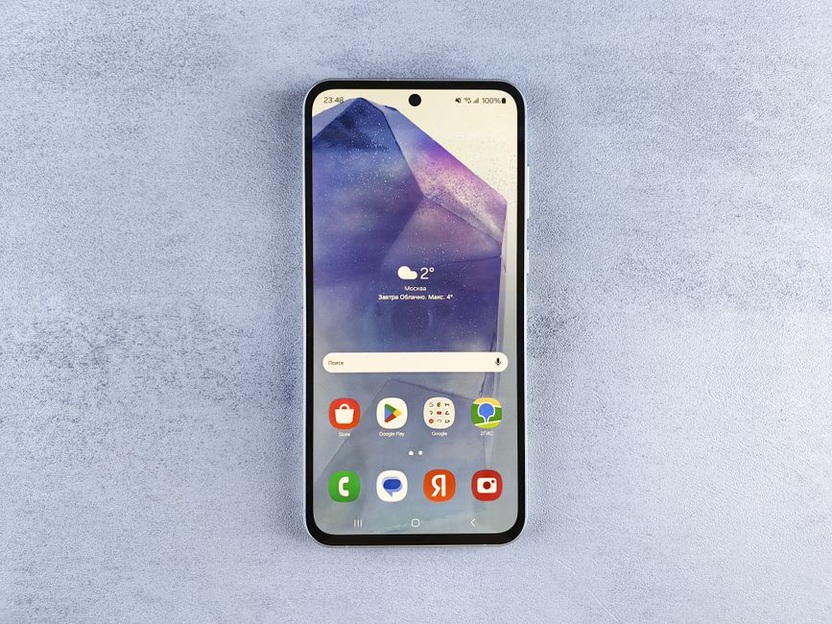
Подберите обои с учётом читаемости
Яркая фотография может хорошо выглядеть в галерее, но на рабочем столе часто мешает читать подписи под иконками и уведомления. Лучше выбирать изображения со спокойной центральной частью и без обилия мелких деталей. Семейный снимок или пейзаж можно обрезать так, чтобы главный объект не оказался под часами, виджетом или панелью значков.
Современные версии Android и фирменные оболочки нередко подстраивают палитру интерфейса под обои: меняют оттенки шторки уведомлений, переключателей, клавиатуры и системных кнопок. После смены фона проверьте несколько цветовых схем. Важнее не точное совпадение оттенков, а контраст: светлый текст не должен теряться на светлом участке, а тёмные значки — сливаться с фотографией.
Экран блокировки — отдельное пространство
На экране блокировки обычно видны часы, уведомления и быстрый запуск камеры или фонарика. Его лучше настраивать отдельно от рабочего стола. Здесь особенно уместны тёмные обои без заметных деталей в верхней части. В зависимости от модели можно менять стиль часов, цвет текста, ярлыки и способ показа уведомлений.
Если на экране блокировки отображаются сообщения, коды подтверждения или фрагменты писем, проверьте настройки конфиденциальности. Удобный вариант — показывать сам факт нового уведомления, но скрывать его текст до разблокировки. Так важная информация остаётся под рукой, но не видна окружающим.
Используйте виджеты как панель действий, а не украшение
Виджет оправдан, когда сокращает путь до информации или команды. Календарь с ближайшими событиями, задачи на сегодня, прогноз погоды, уровень заряда подключённых устройств или список покупок действительно экономят время. Большие часы могут подойти минималистичному экрану, но сами по себе не заменят полезные элементы.
Перед добавлением виджета посмотрите, как часто он обновляет данные и не влияет ли заметно на расход заряда. Элементы с постоянной геолокацией, анимацией или частой загрузкой новостей способны увеличить фоновую нагрузку. Для погоды обычно хватает обновления раз в несколько часов, а не каждую минуту.
| Задача | Подходящий виджет | На что обратить внимание |
|---|---|---|
| Планирование дня | Календарь и задачи | Показывайте только ближайшие события |
| Быстрые записи | Заметка или список дел | Нужна синхронизация с основным приложением |
| Музыка и подкасты | Компактное управление плеером | Не закрывайте им важные ярлыки |
| Контроль устройства | Батарея, память, подключённые наушники | Избегайте сомнительных «ускорителей» |
Добавляйте виджеты после того, как определите набор приложений в док-панели. На небольшом дисплее один крупный виджет и несколько свободных строк часто удобнее четырёх мелких блоков. На складных устройствах и планшетах можно выделить отдельную страницу под календарь, задачи и заметки — получится личная информационная панель.
Настройте иконки, сетку и размер текста
Персонализация не ограничивается заменой пакета значков. На удобство заметно влияют размер сетки, масштаб интерфейса и шрифт. Плотная сетка вмещает больше приложений, но подписи становятся мельче, а случайные нажатия — вероятнее. Более крупные иконки подойдут тем, кто предпочитает меньше визуального шума.
Нужные параметры обычно находятся в настройках главного экрана, дисплея или специальных возможностей. У Samsung, Xiaomi, Google Pixel, HONOR и других производителей названия разделов различаются, но порядок действий похож: сначала настройте размер текста, затем масштаб отображения, после чего оцените сетку и виджеты.
Пакеты иконок и тематические стили
Одни оболочки поддерживают сторонние пакеты иконок напрямую, другим нужен совместимый лаунчер. Перед установкой проверьте дату обновления, поддерживаемые версии Android и отзывы пользователей с той же оболочкой. Старый пакет может не содержать значков новых приложений: тогда система подставит стандартные круги или исходные иконки, и оформление будет выглядеть неоднородно.
Программы для оформления безопаснее скачивать из официального магазина приложений или магазина тем производителя. Не устанавливайте «темы» из архивов неизвестного происхождения: под таким названием иногда распространяются приложения с навязчивой рекламой, лишними разрешениями или изменёнными системными настройками.
Сделайте жесты и кнопки частью личного сценария
Жестовое управление освобождает нижнюю часть экрана и удобно на больших дисплеях, хотя к нему нужно привыкнуть. Если случайные срабатывания жеста «Назад» мешают работе, измените его чувствительность или на время вернитесь к навигации с кнопками. Универсального варианта нет: важнее, насколько уверенно вы выполняете основные действия одной рукой.
Проверьте дополнительные жесты, доступные на вашей модели:
- Двойное нажатие кнопки питания для запуска камеры.
- Жест по задней крышке для фонарика, снимка экрана или открытия заметок, если устройство его поддерживает.
- Проведение тремя пальцами для создания скриншота.
- Длительное нажатие кнопки питания для вызова меню питания или цифрового ассистента.
- Быстрый запуск поиска с домашнего экрана.
Назначайте на жесты то, чем пользуетесь регулярно. Камера и фонарик подходят почти всем, а запуск редко открываемого приложения лишь усложнит запоминание. После изменения настроек попользуйтесь ими несколько дней: если команда срабатывает случайно, лучше её отключить.
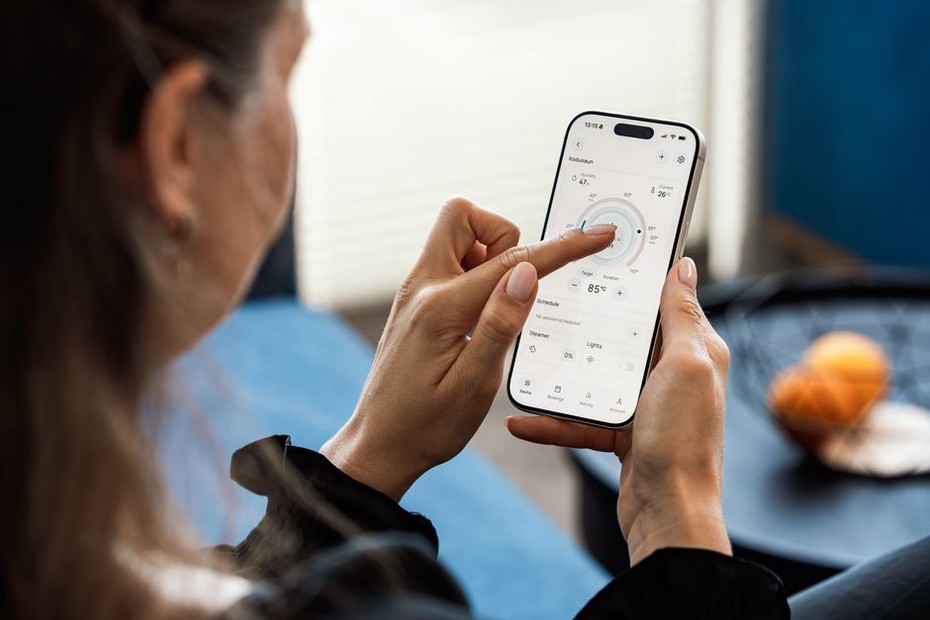
Соберите полезную шторку быстрых настроек
Панель быстрых настроек открывается свайпом сверху и нередко экономит больше времени, чем ярлыки на рабочем столе. Переместите в верхнюю часть Wi‑Fi, мобильные данные, фонарик, режим «Не беспокоить», запись экрана, точку доступа и управление умным домом — но только те переключатели, которые нужны каждый день. Функции, используемые раз в месяц, лучше оставить на второй странице панели.
Если телефон поддерживает несколько SIM-карт, удобно держать рядом переключение мобильных данных. В поездках пригодятся режим полёта, точка доступа и встроенный сканер QR-кодов. Владельцам беспроводных наушников может быть полезен быстрый выбор аудиоустройства. После обновления Android стоит пересмотреть состав панели: производитель может добавить новые плитки или изменить их расположение.
Персонализируйте звук и тактильный отклик умеренно
Отдельные мелодии для звонков, будильников и важных контактов помогают распознавать события, не глядя на экран. Но десятки разных сигналов быстро начинают раздражать. Практичный набор — один спокойный звук уведомлений, отдельная мелодия для звонков и короткий отчётливый сигнал будильника. Его громкость проверьте отдельно: на Android она часто регулируется независимо от мультимедиа.
Виброотклик клавиатуры и системных жестов можно ослабить или отключить, если телефон заметно вибрирует при каждом касании. Это особенно удобно ночью и в тихих местах. Вибрацию при звонке или важном напоминании при этом можно оставить — такие параметры обычно настраиваются отдельно.
Создайте режимы для работы, дома и сна
На многих устройствах есть режимы или сценарии, которые по времени, геолокации или подключённой сети меняют звук, уведомления, оформление и ограничения. Это удобнее, чем постоянно переключать параметры вручную.
- Работа: отключить звуки игровых и развлекательных уведомлений, оставив звонки и сообщения от выбранных контактов.
- Сон: затемнить экран, включить оттенки серого или ночной режим, убрать всплывающие уведомления.
- Дом: подключать домашнюю сеть, разрешать управление умными устройствами, включать нужные аудиоустройства.
- Поездка: вывести на главный экран карты, билеты, переводчик и сведения о погоде.
Не выдавайте режимам лишние разрешения. Если автоматизации не нужна геолокация или доступ к уведомлениям, не стоит включать их «на всякий случай». Время от времени проверяйте список разрешений и удаляйте сценарии, которыми больше не пользуетесь.
Сохраняйте скорость и целостность настроек
Избыток живых обоев, постоянно обновляющихся виджетов, тяжёлых тем и приложений-«оптимизаторов» может сделать интерфейс менее отзывчивым. Если после оформления появились подёргивания, ускорился разряд или стала появляться реклама поверх других окон, поочерёдно отключайте недавно добавленные элементы. Начните с виджетов и темы, затем проверьте приложения с доступом к специальным возможностям, уведомлениям и отображению поверх других программ.
Перед крупными изменениями — установкой нового лаунчера, переносом значков или очисткой рабочего стола — включите резервное копирование настроек, если его предлагает аккаунт производителя или Google. Полезно также сделать скриншоты текущих страниц: по ним проще вернуть привычную раскладку. Оставьте на первом экране хотя бы один свободный ряд — он пригодится для временного ярлыка, посадочного талона, виджета доставки или приложения, которое нужно всего несколько дней.