

Важное сообщение чаще пропускают не из-за выключенного звука, а потому, что рабочий чат, реклама магазина, обновление игры и напоминание о встрече имеют одинаковый приоритет. Телефон стоит настроить так, чтобы он отвлекал только в случаях, когда от вас требуется действие сейчас или в ближайшее время.
Названия пунктов меню зависят от версии Android и оболочки. На Pixel обычно используется путь Настройки → Уведомления, на Samsung — Настройки → Уведомления → Уведомления приложений, на Xiaomi, Redmi и POCO — Настройки → Уведомления и Центр управления. Принцип везде примерно один: сначала выбирают важные приложения, затем настраивают категории уведомлений внутри каждого из них.
Сначала определите четыре уровня важности
Не обязательно включать или отключать всё сразу. Проще один раз распределить уведомления по смыслу — так будет легче поддерживать порядок после установки новых приложений.
- Срочные: звонки, будильники, сообщения от близких, напоминания о встречах, банковские подтверждения и предупреждения системы безопасности.
- Нужные в течение дня: рабочие переписки, доставка, календарь, задачи, сообщения из выбранных групп.
- Информационные: новости, обновления сервисов, активность в сообществах, спортивные результаты.
- Необязательные: акции, рекомендации контента, просьбы оценить приложение, игровые события и ежедневные бонусы.
Для первых двух групп подойдут звук, вибрация или заметный баннер. Уведомления третьей группы лучше оставить без звука либо показывать только в шторке. Четвёртую группу обычно можно отключить полностью. На работе приложения это не отразится: например, игра продолжит запускаться и без предложений вернуться.
Проведите быструю ревизию приложений
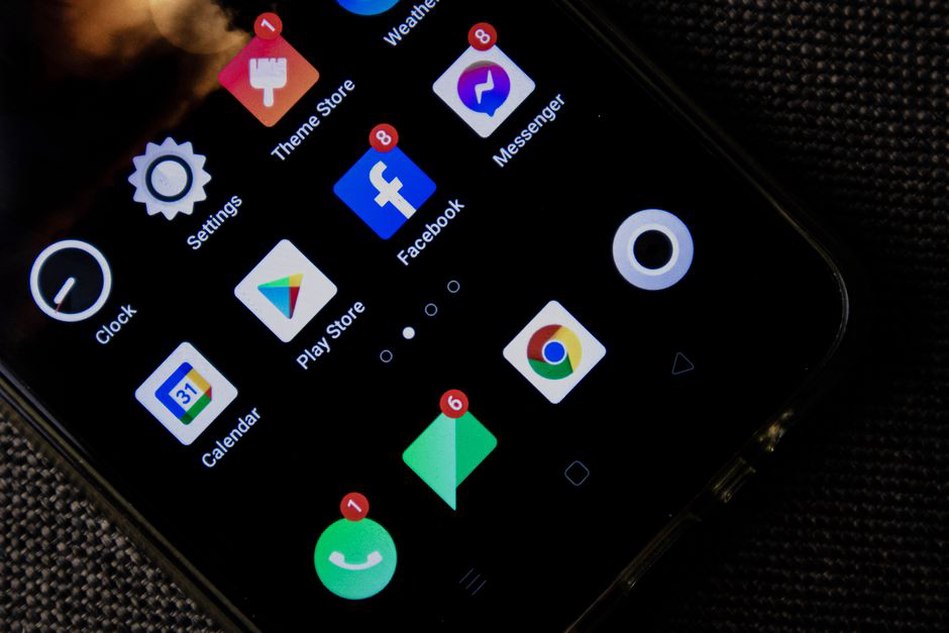
Откройте список уведомлений приложений и, если оболочка позволяет, отсортируйте его по недавней активности. Так проще заметить источники лишнего шума. Отключите оповещения у программ, которыми почти не пользуетесь: магазинов, маркетплейсов, игр, сервисов с новостной лентой и приложений, установленных на один раз.
На Android 13 и новее новые приложения должны запрашивать разрешение на отправку уведомлений. Не подтверждайте его автоматически. Мессенджеру или приложению такси уведомления обычно нужны, а фонарику, редактору изображений или простой игре — редко. При необходимости разрешение можно выдать позже в карточке приложения.
Если лишние уведомления появились после установки конкретной программы, нажмите и удерживайте одно из них в шторке. Android предложит быстрые действия: отключить уведомления, сделать их беззвучными или перейти к настройкам. Это удобнее, чем искать приложение в общем списке.
Используйте каналы уведомлений, а не общий выключатель
У одного приложения могут быть разные типы уведомлений — каналы. Благодаря им можно оставить полезные сообщения и убрать лишние. В Telegram это личные чаты, группы и каналы; в почте — новые письма для разных аккаунтов; в приложении магазина — статусы заказа и рекламные предложения.
Как открыть каналы конкретного приложения
- Нажмите и удерживайте уведомление в шторке.
- Коснитесь значка шестерёнки или пункта настроек.
- Откройте раздел категорий или каналов уведомлений.
- Для каждого канала выберите подходящее поведение: звук, вибрацию, показ на экране, приоритет или беззвучный режим.
Набор параметров зависит от оболочки, но обычно для каждого канала доступны такие варианты:
| Тип события | Рекомендуемая настройка |
|---|---|
| Личные сообщения и звонки | Звук, вибрация, баннер |
| Рабочий чат в часы работы | Звук или вибрация, отдельный канал |
| Календарь и задачи | Звук, повтор напоминания при необходимости |
| Статус оплаченного заказа | Беззвучно, но с отображением в шторке |
| Скидки, рекомендации, игровые акции | Отключить |
Не отключайте уведомления мессенджера целиком, если мешают только группы: можно пропустить личное сообщение. Лучше выключить конкретный канал или заглушить отдельные чаты средствами самого приложения.
Настройте звук так, чтобы он сообщал о приоритете
Если все приложения используют один громкий сигнал, рука тянется к экрану по привычке. Оставьте заметный звук только для действительно срочных событий. В разделе Звук и вибрация отдельно проверьте громкость уведомлений: она не всегда совпадает с громкостью музыки или звонка.
Практичный вариант — короткий нейтральный звук для личных сообщений, более различимый сигнал для календаря и тихая вибрация для рабочих каналов. Длинные мелодии лучше не выбирать: они мешают окружающим и быстро вызывают желание отключить звук полностью.
На некоторых моделях разные звуки можно назначить прямо в настройках каналов Android. Если такой возможности нет, откройте настройки внутри приложения: многие мессенджеры, почтовые клиенты и календари позволяют выбрать сигнал для чатов, аккаунтов и напоминаний.
Режимы «Не беспокоить» и «Фокус» важнее ручного отключения звука
Беззвучный режим отключает всё, включая нужные сигналы. Режим «Не беспокоить» действует точнее: он временно блокирует лишние прерывания, но пропускает выбранные исключения. В Android его обычно можно найти через Настройки → Уведомления → Не беспокоить или кнопкой в быстрых настройках.
Создайте расписания для повторяющихся ситуаций
- Сон: разрешите будильники, звонки от избранных контактов и при необходимости повторные вызовы.
- Работа или учёба: оставьте календарь, нужный мессенджер и звонки; социальные сети и игры поставьте на паузу.
- Встречи: включите вибрацию или полную тишину на время события в календаре.
- Отдых: отключите рабочие каналы, сохранив связь с близкими.
На Android 13 и новее доступны режимы «Фокус» и сценарии, а у Samsung — «Режимы и сценарии». Они могут ограничивать оповещения, менять обои, запускать нужные приложения и включаться по времени или геолокации. Для начала достаточно настроить два расписания: сон и рабочие часы.
Уберите визуальный шум с экрана блокировки
Даже без звука уведомления отвлекают вспышкой экрана, плавающими окнами и подробным текстом на заблокированном устройстве. В настройках уведомлений или экрана блокировки выберите, какие приложения могут показывать баннеры, а какие должны появляться только в шторке.
Отдельно проверьте параметры конфиденциальности. Если телефон часто лежит на общем столе или вы пользуетесь им в транспорте, удобно показывать на экране блокировки только факт нового сообщения без имени отправителя и текста. Для банковских кодов, личных чатов и рабочей почты это особенно важно.
Плавающие уведомления, или «пузыри», удобны для одного-двух активных диалогов, но не для всех чатов. Оставьте их для близкого человека или оперативной рабочей переписки — остальные разговоры не будут перекрывать карту, видео или документ.
Проверьте фоновые ограничения и разрешения
Если уведомления приходят с опозданием, не спешите повышать их приоритет. Сначала проверьте подключение к сети, режим энергосбережения и ограничения батареи для нужного приложения. В разделе Приложения → нужное приложение → Батарея можно выбрать оптимизацию или разрешить работу без ограничений. Последний вариант стоит применять точечно: для мессенджера, приложения умного дома или трекера доставки, а не для каждой программы.
На Xiaomi, Redmi, POCO, Huawei и некоторых других устройствах агрессивное энергосбережение иногда закрывает приложения в фоне. Если важный мессенджер перестал вовремя присылать сообщения, разрешите ему автозапуск или снимите ограничение батареи в системных настройках. Интерфейс и названия пунктов могут отличаться в зависимости от версии оболочки.
Раз в месяц заглядывайте в историю уведомлений, если она включена: Настройки → Уведомления → История уведомлений. Там можно найти случайно смахнутые сообщения и заметить приложение, которое создаёт десятки бесполезных событий. После проверки отключите конкретный навязчивый канал — например, «Рекомендации» или «Специальные предложения», — сохранив уведомления о доставке и безопасности аккаунта.