

Приложения стали открываться дольше, анимации подёргиваются, а игры время от времени зависают? Проблема не всегда в «слабом железе». Смартфону могут мешать почти заполненная память, лишняя фоновая активность, устаревшая система или постоянно включённый режим энергосбережения. Действовать лучше поэтапно: агрессивная очистка нередко создаёт больше проблем, чем решает.
Сначала проверьте свободное место
Внутреннее хранилище нужно Android не только для фотографий и личных файлов. Система использует его для кэша, обновлений, временных данных камеры и работы приложений. Если свободного места почти нет, смартфон может заметно замедлиться, а обновления — не устанавливаться.
Откройте Настройки → Хранилище. В One UI, HyperOS, Pixel UI и других оболочках название раздела может немного отличаться. Посмотрите, что занимает больше всего места: видео, фотографии, загрузки, приложения или данные мессенджеров.
- Удалите ненужные ролики, дубликаты и большие записи экрана.
- Загляните в папку «Загрузки»: там часто остаются старые документы и установочные файлы.
- Очистите корзину галереи и файлового менеджера, если файлы точно больше не нужны.
- Перенесите важные фото и видео в проверенное облачное хранилище или на компьютер.
- Удалите игры и программы, которыми не пользовались месяцами.
Не удаляйте неизвестные системные папки через сторонние файловые менеджеры. Это может вызвать сбои в приложениях, привести к исчезновению медиафайлов или потребовать повторного входа в аккаунты.
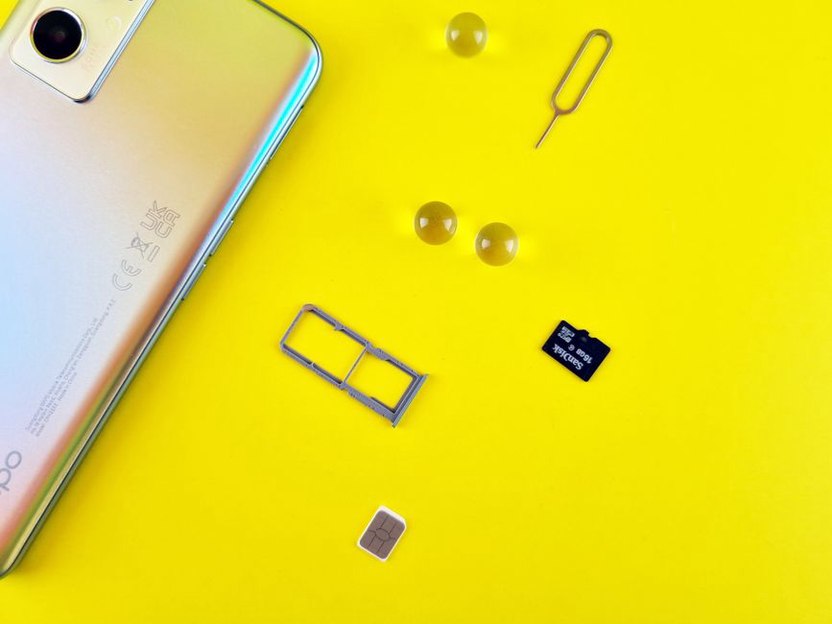
Разберитесь с приложениями, а не с «ускорителями»
После закрытия большинство программ не продолжает активно нагружать процессор. Android сам управляет оперативной памятью и при необходимости выгружает менее важные процессы. Поэтому постоянное закрытие всех приложений через список последних задач обычно не ускоряет телефон. При повторном запуске программе, наоборот, может потребоваться больше времени и энергии.
Полезнее найти приложения, которые действительно расходуют ресурсы. Откройте настройки батареи и статистику использования. Если мессенджер, браузер, навигатор или игра стали необычно быстро разряжать аккумулятор, проверьте их разрешения, уведомления и фоновую работу.
Когда нужно очистить кэш
Кэш хранит временные данные и нередко помогает приложениям запускаться быстрее. Очищать его регулярно ради ускорения Android не нужно. Эта мера полезна, если конкретная программа зависает, показывает старые изображения, занимает слишком много места или работает с ошибками.
Обычно нужный пункт находится по пути: Настройки → Приложения → нужное приложение → Хранилище → Очистить кэш. Не перепутайте его с удалением данных: сброс данных может стереть настройки, загруженные материалы и авторизацию в аккаунте. Перед этим в банковских, рабочих и игровых приложениях убедитесь, что помните логин и знаете способ восстановления доступа.
Осторожнее с автоматическими очистителями
Приложения, которые обещают «ускорить телефон в один тап», часто просто закрывают фоновые процессы, показывают рекламу или запрашивают слишком широкие разрешения. Обычно достаточно встроенных средств Android и возможностей фирменной оболочки. Новые программы устанавливайте из официального магазина и заранее проверяйте совместимость с вашей версией Android.
Обновления системы и приложений
Обновления Android исправляют ошибки, которые могут влиять на автономность, стабильность сети и плавность интерфейса. Однако при установке крупной версии системы на старое устройство стоит учитывать возможные последствия: в первые часы телефон может сильнее нагреваться и быстрее разряжаться. Система в это время оптимизирует приложения, индексирует файлы и создаёт кэш.
Перед обновлением освободите место, зарядите смартфон и сделайте резервную копию важных данных. После установки дайте устройству пройти один-два обычных цикла использования и только потом оценивайте скорость работы. Не забывайте и об обновлениях приложений: разработчики исправляют утечки памяти и улучшают совместимость с новыми версиями Android.
| Симптом | Вероятная причина | Безопасное действие |
|---|---|---|
| Долго запускаются приложения | Переполненное хранилище | Освободить место, удалить крупные ненужные файлы |
| Одна программа зависает | Повреждённый кэш или старая версия | Очистить кэш, затем обновить приложение |
| Телефон греется без нагрузки | Фоновая активность, сеть, сбой приложения | Проверить расход батареи и обновить проблемную программу |
| Игры теряют плавность | Перегрев, высокая графика, почти разряженная батарея | Снизить настройки графики и дать устройству остыть |
Настройки экрана, батареи и анимации
Высокая частота обновления экрана делает прокрутку приятнее, но расходует больше заряда. На многих смартфонах есть адаптивный режим: система сама выбирает частоту в зависимости от задачи. Если важнее автономность, можно установить стандартное значение. Интерфейс будет выглядеть менее плавным, зато батарея продержится дольше.
Режим энергосбережения полезен в дороге, но часто ограничивает синхронизацию, фоновую работу приложений, производительность процессора и частоту обновления дисплея. Если смартфон постоянно кажется медленным, сначала проверьте, не включён ли этот режим на постоянной основе.
Анимации не добавляют устройству вычислительной мощности, но влияют на ощущение скорости. В параметрах разработчика можно уменьшить масштаб анимации окон, переходов и длительности аниматора. Делайте это без крайностей: значение 0,5x обычно сохраняет понятную навигацию. Полное отключение сделает интерфейс резче, но не исправит тормоза в тяжёлых приложениях.

Как повысить стабильность в играх
В играх важнее стабильная производительность, чем краткий высокий результат в тестах. При перегреве процессор и графический чип снижают частоты, поэтому через десять-пятнадцать минут требовательная игра может работать хуже. Снимите плотный чехол, не играйте под прямыми лучами солнца и не держите смартфон на зарядке без необходимости — так он будет меньше нагреваться.
В настройках игры сначала уменьшите разрешение, качество теней, дальность прорисовки и частоту кадров до уровня без заметных просадок. Необязательно сразу выбирать минимальную графику: лучше найти комфортный баланс. Для старых аркад и нетребовательных проектов вроде Tomb of the Mask 1.3 игровые ускорители обычно не нужны, а в тяжёлых 3D-играх снижение качества графики даёт более заметный эффект.
Когда перезагрузка и сброс действительно уместны
Перезагрузка полезна после установки крупных обновлений, долгой работы навигатора, камеры или игры, а также при разовом непонятном сбое. Ежедневно перезагружать смартфон ради «очистки оперативной памяти» не требуется.
Сброс к заводским настройкам — крайняя мера. Он может помочь, если телефон систематически зависает, приложения закрываются без причины, а очистка памяти и обновления ничего не изменили. Сначала сделайте резервную копию данных. После сброса не устанавливайте сразу десятки старых программ: обновите систему, добавьте только необходимое и проверьте работу устройства. Если тормоза вернутся после установки конкретного приложения, его лучше удалить или подобрать замену.
При внезапных торможениях начните со статистики батареи за последние сутки. Приложение с необычно высоким фоновым расходом обычно проще обнаружить именно там, а не с помощью случайной очистки памяти.