

Музыка еле слышна, а звонок оглушает? Приложение-усилитель здесь не поможет: на Android громкость мультимедиа, звонка, уведомлений и разговора регулируется по отдельности. Включите звук, который хотите настроить, нажмите боковую клавишу громкости и раскройте панель ползунков. Так вы измените нужный уровень, не затрагивая остальные.
Сначала определите, какой именно звук требует настройки
Универсального положения ползунка нет: на результат влияют динамик, наушники, сама запись и шум вокруг. Начните с конкретной задачи — сделать речь в видео разборчивее или приглушить уведомления, не пропустив звонок.
- Мультимедиа — музыка, видео, игры и звук большинства приложений. Во время воспроизведения боковая клавиша обычно меняет именно этот уровень.
- Мелодия звонка — звук входящего вызова до ответа. Вибрация и беззвучный режим могут отключить мелодию независимо от положения ползунка.
- Уведомления — сигналы сообщений и приложений. На некоторых устройствах их громкость связана с громкостью звонка.
- Разговор — голос собеседника во время телефонного вызова. Его обычно регулируют прямо в ходе разговора.
- Будильник — отдельный уровень, который стоит проверить в приложении «Часы» или в системной панели звука.
Панель раскрывается значком с тремя точками или стрелкой — это зависит от оболочки. Полный набор параметров обычно находится в разделе «Настройки» → «Звук и вибрация», хотя названия и количество ползунков различаются. Если будильник едва слышен, прибавлять громкость мультимедиа, скорее всего, бесполезно.
Настройте громкость под ситуацию, а не на максимум
Проверяйте звук на знакомой записи с обычным уровнем громкости. Начните с умеренного значения и прибавляйте понемногу. Если на улице речь плохо слышна, а низкие звуки уже неприятно давят, дело может быть в окружающем шуме: он маскирует голос. Наушники с плотной посадкой и хорошей пассивной изоляцией в такой ситуации часто полезнее, чем ещё несколько делений ползунка.
На высокой громкости звук может искажаться, а слух — уставать. Система или приложение для наушников иногда предупреждает о длительном прослушивании и ограничивает максимальный уровень; доступность этих функций зависит от устройства и региона. Отключать защиту только ради громкости не стоит. Если после прослушивания вы хуже различаете речь или слышите звон в ушах, сделайте перерыв и снизьте уровень.
Проверьте саму запись. Один тихий ролик при нормальной громкости остальных не указывает на неисправность телефона. Некоторые музыкальные сервисы выравнивают громкость треков, чтобы переходы в плейлисте были плавнее, но эта функция не обязана поднимать тихую запись выше системного предела.
Эквалайзер: когда он помогает, а когда мешает
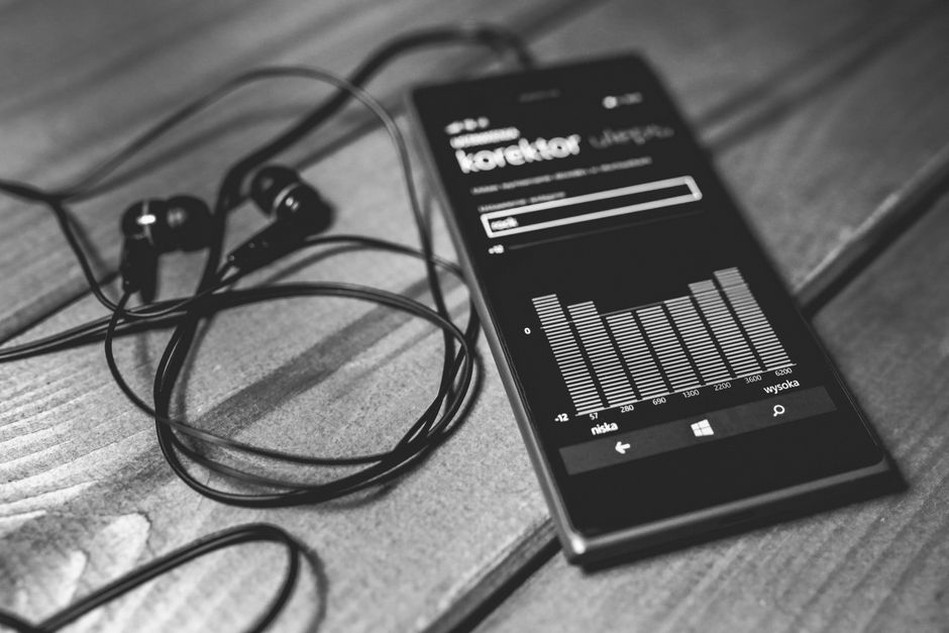
Эквалайзер меняет баланс частот, но не исправляет качество исходного файла. В системных настройках, приложении наушников или плеере можно встретить профили «Поп», «Рок», «Вокал» и ручную настройку полос. При этом эквалайзер плеера может работать только в нём, а системные эффекты — лишь с наушниками.
Начинайте с нейтрального профиля
Послушайте короткий знакомый фрагмент без улучшений, затем меняйте по одной настройке. Для подкаста иногда полезно слегка усилить частоты, от которых зависит разборчивость речи. Если переборщить, шипящие станут резкими. Когда музыка кажется гулкой, попробуйте немного убавить низкие частоты, а не поднимать сразу все остальные.
Сильная прибавка в нескольких полосах может вызвать перегрузку и хрип на громких моментах. Если есть общий регулятор усиления, уменьшите его или верните полосы ближе к нулю. Сравнивайте профили при примерно одинаковой воспринимаемой громкости: более громкий вариант легко принять за более качественный, хотя деталей в нём не стало больше.
Бас, пространственный звук и адаптация слуха
«Усиление баса» и виртуальный объёмный звук меняют характер записи. В игре пространственный эффект может субъективно расширить сцену, но порой делает шаги и речь менее отчётливыми. Для фильма он может подойти, для разговора или аудиокниги — мешать. Если телефон предлагает настроить звук по короткому тесту слуха, проходите его в тишине и сравните результат с исходным профилем.
Не включайте одинаковые эффекты сразу в системе, приложении наушников и плеере, не проверив результат. Два усилителя баса подряд часто дают не более глубокий, а более мутный звук. Для начала оставьте обработку там, где её удобно переключать под разные задачи.
Наушники: посадка, подключение и задержка
У внутриканальных наушников посадка влияет на звук сильнее многих настроек. Если насадки неплотно закрывают слуховой канал, бас слабеет, а уличный шум заставляет прибавлять громкость. Попробуйте другой размер и проверьте каждое ухо отдельно: подходящие насадки не обязательно будут одинаковыми. После смены насадок сбросьте прежние поправки эквалайзера и оцените звук заново.
У Bluetooth-наушников качество звучания и стабильность соединения — разные вопросы. Доступные аудиокодеки зависят и от телефона, и от наушников; самое многообещающее название в списке не гарантирует слышимого улучшения. Если звук заикается, сначала проверьте заряд, расстояние до телефона и соединение в другом месте. Без конкретной причины менять кодек в меню разработчика не нужно: устройство может само вернуться к совместимому режиму.
Задержка особенно заметна в играх. Видеоприложения часто компенсируют её, а игра не всегда может. Если производитель предусмотрел игровой режим в официальном приложении наушников, сравните его с обычным на коротком эпизоде. Задержка может уменьшиться, но за счёт других характеристик соединения; полностью исчезнуть она не обязана.
Активное шумоподавление лучше всего справляется с устойчивым внешним шумом. Оно не заменяет безопасную громкость и не блокирует всё вокруг. На улице режим прозрачности может быть удобнее, когда нужно слышать окружение. Не проверяйте эти настройки там, где необходимо постоянно следить за дорожной обстановкой.
Динамик телефона и разговорный звук
Возможности встроенного динамика ограничены размерами корпуса. Если на максимуме звук становится резким, попробуйте убавить громкость на одно-два деления и отключить усиление баса — эквалайзер не всегда исправит искажения. Когда динамик внезапно стал заметно тише, снимите чехол и проверьте, не закрыта ли решётка. Удаляйте загрязнения осторожно, без жидкости и острых предметов; при подозрении на повреждение обратитесь в сервис.
Во время вызова боковые клавиши меняют громкость разговора. Если у уха собеседника слышно плохо, а по громкой связи — хорошо, проверьте, не перекрыт ли разговорный динамик чехлом или защитным стеклом. Позвоните другому абоненту для сравнения: на результат влияют и связь, и микрофон собеседника. Если проблема возникает только в одном мессенджере, проверьте выбранное в нём устройство вывода звука.
Сигналы звонка, уведомлений и будильника
Громкий рингтон не требует таких же громких уведомлений. В разделе «Звук и вибрация» проверьте мелодию, вибрацию и доступные отдельные регуляторы. Если звонок и уведомления привязаны к одному ползунку, короткий спокойный сигнал сообщения может быть удобнее постоянной смены общей громкости. В некоторых приложениях звук можно выбрать для отдельной категории уведомлений.
У режима «Не беспокоить» свои правила: одни события он приглушает, другие пропускает. Если ползунок выставлен правильно, а звонка или уведомления нет, проверьте расписание режима, исключения и беззвучный режим телефона. Общий принцип работы уведомлений и их категорий описан в обзоре возможностей Android, но конкретные переключатели зависят от версии системы и оболочки.
Для будильника важна не только громкость. Выберите мелодию с отчётливым началом, проверьте вибрацию и поставьте пробный будильник на ближайшие несколько минут. Вы услышите, как он звучит именно на вашем телефоне. Если пользуетесь сторонним приложением-будильником, проверьте и его собственные настройки звука.
Порядок действий, если звук ведёт себя странно
- Уточните масштаб проблемы. Звук пропал в одном приложении, во всех или только при звонках? Для сравнения включите короткий ролик и системный сигнал.
- Проверьте устройство вывода. Телефон может отправлять звук на подключённые Bluetooth-наушники или колонку. Отключите их на время проверки.
- Посмотрите режимы и уровни. Беззвучный режим, «Не беспокоить», выключенный звук в плеере и убавленная громкость мультимедиа могут выглядеть как одна и та же неполадка.
- Отключите эффекты. Временно верните нейтральный эквалайзер и выключите пространственный звук, чтобы проверить, не из-за них ли появился хрип или изменился баланс.
- Перезапустите приложение или телефон. Это стоит сделать, если сбой возник после переключения между устройствами вывода.
Если звук искажается только в одних наушниках, подключите их к другому совместимому устройству, а телефон проверьте с другими наушниками. Так проще понять, где искать причину. После падения или попадания воды не пытайтесь скрыть внезапно появившиеся искажения программным «усилителем»: повреждённый динамик обработка звука не восстановит.
Нужны ли приложения для улучшения звука
Сторонний эквалайзер может пригодиться, если штатных настроек не хватает и он совместим с вашей версией Android и нужным плеером. Перед установкой прочитайте описание и отзывы в официальном магазине приложений. Обещание «увеличить громкость в несколько раз» не означает, что динамик зазвучит мощнее без искажений. К тому же такие программы могут работать не во всех приложениях или конфликтовать со встроенными эффектами.
Проверьте запрашиваемые разрешения: для настройки звучания доступ к контактам и сообщениям не нужен. Если программа требует особых системных прав, но не объясняет зачем, лучше обойтись штатными средствами. Официальное приложение производителя наушников бывает полезно для обновления прошивки, настройки кнопок и звуковых профилей. Устанавливайте его из официального магазина и сверяйте поддержку своей модели.
Когда закончите настройку, включите знакомый трек на привычной громкости и послушайте его через динамик и наушники. Если профиль «Вокал» делает подкаст разборчивее, но музыку — резкой, используйте его только для речи. Для остальных записей оставьте нейтральный профиль.