

Помощник откликается на «Окей, Google», но не ставит будильник? Значит, фразу активации он слышит, а сбой может быть связан уже с самой командой: приложением «Часы», его настройками или доступными помощнику функциями. Микрофон и уведомления тоже влияют на работу, но отвечают за разные её этапы. Чтобы найти причину, сначала проверьте, какое приложение назначено помощником и как оно запускается, затем испытайте несколько команд.
Какой помощник доступен на телефоне
На большинстве Android-устройств голосовые команды обрабатывает приложение Google и связанный с ним Google Ассистент или Gemini. Какой интерфейс откроется, зависит от версии Android, региона, аккаунта и установленных обновлений. Возможности Gemini и Ассистента различаются, поэтому перед переключением проверьте привычные команды — например, управление таймерами и устройствами умного дома.
На некоторых моделях есть помощник производителя. Можно установить и стороннее приложение, в том числе с поддержкой русского языка. Но сама установка не означает, что оно сможет запускаться голосом на заблокированном экране или заменить системного помощника. Совместимость и доступные функции проверьте в описании приложения в Google Play или официальном магазине производителя.

Выбор приложения по умолчанию
Названия меню зависят от оболочки. Обычно нужный пункт находится по пути «Настройки» → «Приложения» → «Приложения по умолчанию» → «Цифровой помощник» или «Приложение-помощник». На некоторых телефонах он расположен среди специальных приложений. Если не находите, введите «помощник» в поиске по настройкам.
- Откройте список приложений-помощников и выберите нужное из доступных.
- Вернитесь на главный экран и вызовите помощника кнопкой питания, жестом из нижнего угла или кнопкой навигации — в зависимости от модели.
- Если открылось другое приложение, проверьте назначение жестов и кнопок в разделе «Система» или «Дополнительные функции».
Выбор по умолчанию в первую очередь определяет, какое приложение откроется при системном вызове. Голосовая активация настраивается отдельно и есть не у каждого помощника. Если приложения нет в списке, оно может не поддерживать роль системного помощника на вашей версии Android.
Первичная настройка Google Ассистента или Gemini
Откройте приложение Google или Gemini и следуйте подсказкам для входа в аккаунт и включения помощника. В приложении Google нужный раздел может называться «Google Ассистент», «Поиск, Ассистент и голосовое управление» или «Окей, Google и Voice Match». Включите активацию голосом и, если приложение попросит, произнесите предложенные фразы для распознавания вашего голоса.
Когда появится запрос, разрешите доступ к микрофону. Затем проверьте язык помощника: русский язык интерфейса телефона не означает, что голосовые команды тоже настроены на русский. Язык ввода и язык ответов могут задаваться в разных разделах. Для проверки скажите «Поставь таймер на две минуты» и убедитесь, что таймер запустился, а не просто появился текстовый ответ.
Если телефон предлагает выбрать между Gemini и Google Ассистентом, прочитайте подсказку о различиях перед переключением. Доступные действия, языки и способы вызова меняются после обновлений. Если привычная команда перестала работать после смены помощника, начните с настроек приложения, которое теперь выбрано по умолчанию.
Запуск с заблокированного экрана
Для ответов на экране блокировки в настройках помощника может быть отдельный переключатель. Его наличие зависит от устройства и приложения. Простые действия, например установку таймера, бывает удобно выполнять без разблокировки. А для показа личных данных, отправки сообщения или другого чувствительного действия телефон может запросить отпечаток пальца, PIN-код либо иное подтверждение.
Проверьте ограничения на своём телефоне: заблокируйте экран, спросите о погоде, затем попросите открыть личное событие календаря. Если для второго запроса потребуется разблокировка, дело не в микрофоне. В общественном месте лучше не включать показ личных результатов на экране блокировки без необходимости.
Команды, которые пригодятся каждый день
Называйте действие и важные детали: «Поставь будильник на 7:30 завтра», «Позвони Анне на мобильный», «Напомни купить батарейки сегодня в 18:00». Перед звонком или отправкой сообщения посмотрите, какого контакта выбрал помощник и какой текст распознал. Одинаковые имена и ошибки распознавания встречаются даже при правильной настройке.
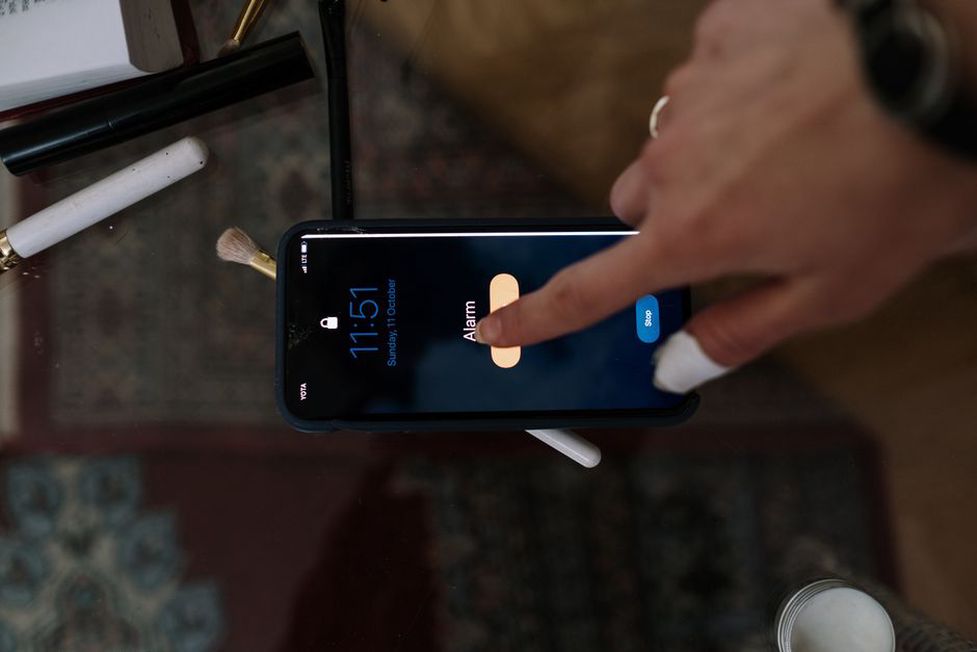
- Таймеры и будильники. Укажите время или длительность, а результат проверьте в приложении «Часы».
- Маршруты. Назовите адрес или конкретное место. Если запрос неоднозначный, помощник может предложить варианты.
- Музыка. Для запуска трека может потребоваться выбрать музыкальный сервис и войти в аккаунт. Наличие записи зависит от сервиса.
- Звонки и сообщения. Доступ к контактам нужен, если вы собираетесь пользоваться такими командами. Перед отправкой проверяйте получателя.
- Умный дом. Устройства должны быть добавлены в совместимое приложение и привязаны к аккаунту или дому, с которым работает помощник.
Не путайте помощника с голосовым вводом на клавиатуре. Диктовка записывает речь в открытое текстовое поле, а помощник пытается выполнить действие или ответить на вопрос. Поэтому длинное сообщение иногда проще продиктовать прямо в мессенджере, предварительно выбрав адресата.
Разрешения и личные данные
Доступ к микрофону позволяет принять команду, но не даёт помощнику права выполнять любые действия. Для работы с контактами, календарём и местоположением могут понадобиться отдельные разрешения. Посмотреть их можно через «Настройки» → «Приложения» → нужное приложение → «Разрешения». Если функцией не пользуетесь, разрешение можно не выдавать; когда оно понадобится, приложение запросит доступ.
Часть голосовых запросов обрабатывается через интернет. Сведения о действиях могут сохраняться в аккаунте — это зависит от его настроек. Параметры истории и удаления данных ищите в настройках аккаунта и помощника. Отключение истории не обязательно выключит помощника, но может изменить персональные ответы. Не произносите вслух пароли и коды подтверждения рядом с другими людьми, даже если телефон настроен распознавать ваш голос.
Если помощник не отвечает
Фраза активации не срабатывает
Сначала проверьте переключатель голосовой активации, затем вызовите помощника кнопкой или жестом. Если так он открывается, вероятнее всего, дело в распознавании фразы. Запишите голосовой образец заново в Voice Match: произнесите предложенные фразы без спешки и повторите проверку в тихом помещении. При подключённой гарнитуре проверьте её микрофон. На некоторых телефонах голосовому запуску мешают режим энергосбережения и ограничения фоновой работы.
Помощник слышит, но не выполняет команду
Посмотрите на распознанный текст. Если слова искажены, проверьте язык и микрофон. Если текст верный, убедитесь, что нужное приложение установлено и в нём выполнен вход в аккаунт. Проверьте также подключение к сети: для некоторых запросов нужен интернет. После обновления попробуйте ввести ту же команду на экране помощника — так станет ясно, проблема в голосовой активации или в самой функции.
Вместо нужного помощника открывается другой
Проверьте приложение по умолчанию и назначение кнопки питания или жеста. В оболочках производителей эти настройки могут работать независимо: смена помощника не всегда меняет действие боковой кнопки. Назначьте на неё вызов помощника, откройте его и посмотрите, какое приложение появилось.
Если не работает только установка будильника, скажите «Поставь будильник на 7:30», затем откройте «Часы». Проверьте, появился ли будильник, а заодно его время, дни повтора и звук. Так вы поймёте, выполнил ли помощник команду или только ответил на неё.