

Телефон всё ещё держится за домашний Wi‑Fi, когда вы уже вышли на улицу? Из-за слабого сигнала сообщения могут уходить медленнее, чем через мобильную сеть. Проверьте автоподключение к домашней сети и настройку переключения на мобильные данные при плохом Wi‑Fi. Универсального переключателя «ускорить интернет» нет: подходящие параметры зависят от того, где вы пользуетесь телефоном и что сейчас важнее — стабильная связь, экономия трафика, заряд батареи или защита данных.
Сначала найдите нужные разделы
На большинстве телефонов параметры Wi‑Fi, мобильной сети, точки доступа и Bluetooth находятся в «Настройках», в разделах «Сеть и интернет», «Подключения» или с похожими названиями. Путь зависит от версии Android и оболочки. Если инструкция для другого телефона не совпадает с вашим меню, воспользуйтесь поиском по настройкам: введите «Wi‑Fi», «Экономия трафика» или «Точка доступа».
Если установлены две SIM-карты, посмотрите, какая из них выбрана для передачи данных. Хороший сигнал у одной SIM не означает, что интернет работает через неё. А если вы когда-то вводили параметры точки доступа оператора вручную, запишите их перед изменениями. Обычно они подставляются автоматически.
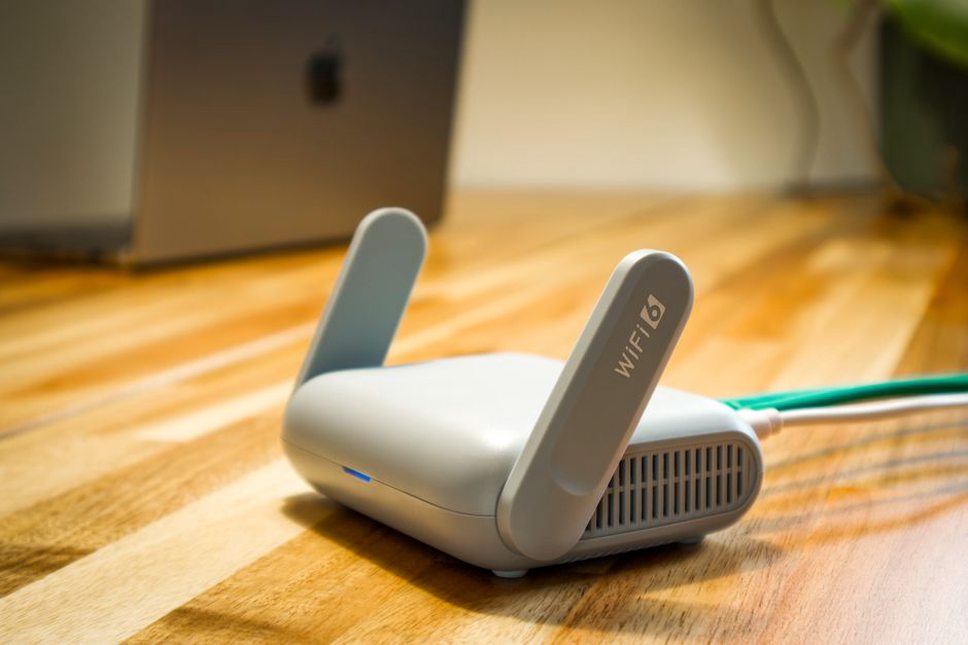
Wi‑Fi: выбирайте стабильное соединение, а не максимальную цифру скорости
Частота сети и качество сигнала
Если роутер предлагает сети 2,4 и 5 ГГц, ориентируйтесь на расстояние и стены между вами и роутером. Рядом с ним диапазон 5 ГГц часто обеспечивает более высокую скорость и меньше помех, но за стенами сигнал может ослабевать сильнее. Сеть 2,4 ГГц обычно лучше работает на расстоянии, зато чаще загружена соседними сетями. Некоторые роутеры объединяют оба диапазона под одним именем и переключают устройства автоматически. Если связь пропадает в дальней комнате, сравнивайте диапазоны именно там, а не рядом с роутером.
Wi‑Fi 6 или более новый стандарт пригодится, только если его поддерживают и смартфон, и роутер. Значок стандарта сам по себе не обещает высокой скорости: важны тариф, загрузка сети и положение телефона. Оценивайте не только результат теста скорости, но и то, как работают видеозвонки, игры и страницы. Короткие обрывы могут мешать сильнее, чем невысокая пиковая скорость.
Автоподключение и сохранённые сети
Для домашней и других доверенных сетей, которыми вы часто пользуетесь, автоподключение удобно оставить. У старых общественных сетей его лучше выключить или удалить такие сети из сохранённых. Тогда телефон не станет цепляться за слабую точку с привычным названием. К тому же знакомое имя ещё не подтверждает, что это та же самая сеть.
Некоторые телефоны предлагают переключаться на мобильные данные, когда Wi‑Fi работает плохо. Это помогает не терять связь, но расходует пакет оператора, даже если на экране виден значок Wi‑Fi. Ищите настройку в параметрах Wi‑Fi или адаптивного подключения; её название зависит от производителя.
Для домашней сети выберите современный режим защиты, который поддерживает роутер: предпочтительно WPA3 либо совместимый WPA2/WPA3, если старые устройства не работают с WPA3. Открытая сеть или устаревшая защита не подходят для постоянного подключения. Если после смены режима телефон перестал соединяться, проверьте совместимость устройств, прежде чем отключать защиту.
Мобильная сеть: режим связи и расход данных
4G, 5G и автоматический выбор
Обычно удобнее оставить автоматический выбор доступных сетей, чем вручную закреплять одно поколение связи. Там, где 5G работает устойчиво, смартфон сможет использовать его преимущества. При слабом покрытии переключения между 5G и 4G иногда повышают расход батареи или делают соединение нестабильным. Если это повторяется в одних и тех же местах, временно выберите режим с приоритетом 4G/LTE и сравните результат. Доступность такой настройки зависит от модели, оператора и прошивки.
Хороший уровень сигнала не гарантирует высокую скорость: сеть может быть перегружена, а задержка — возникать на стороне отдельного приложения. Прежде чем менять параметры оператора, проверьте несколько приложений и повторите проверку в другом месте. Сбрасывать APN ради «ускорения» без явной ошибки подключения не нужно.
Экономия трафика без пропущенных сообщений
В разделе использования данных проверьте расход по приложениям за текущий период. Период системного счётчика может не совпадать с расчётным периодом оператора; при необходимости вручную задайте дату начала цикла и предупреждение о расходе. Ограничение фонового трафика помогает с редко используемыми программами, но может задержать синхронизацию файлов и уведомления. Если сообщения приходят поздно, проверьте исключения из режима экономии трафика для нужных мессенджеров и рабочих приложений.
- Домашний Wi‑Fi: крупные обновления и резервные копии удобнее загружать через него, особенно если мобильный пакет ограничен.
- Мобильный интернет: при небольшом пакете отключите автозагрузку больших файлов в приложениях или разрешите её только по Wi‑Fi.
- Лимит данных: предупреждение поможет заметить перерасход, а жёсткое отключение передачи данных может прервать важную связь.
Переключатель «Передача данных» отключает мобильный интернет, но не сотовую связь целиком. Режим полёта действует шире, хотя Wi‑Fi и Bluetooth на многих телефонах после его включения можно запустить отдельно. Если нужно лишь временно сэкономить трафик, отказываться от звонков и SMS не обязательно.
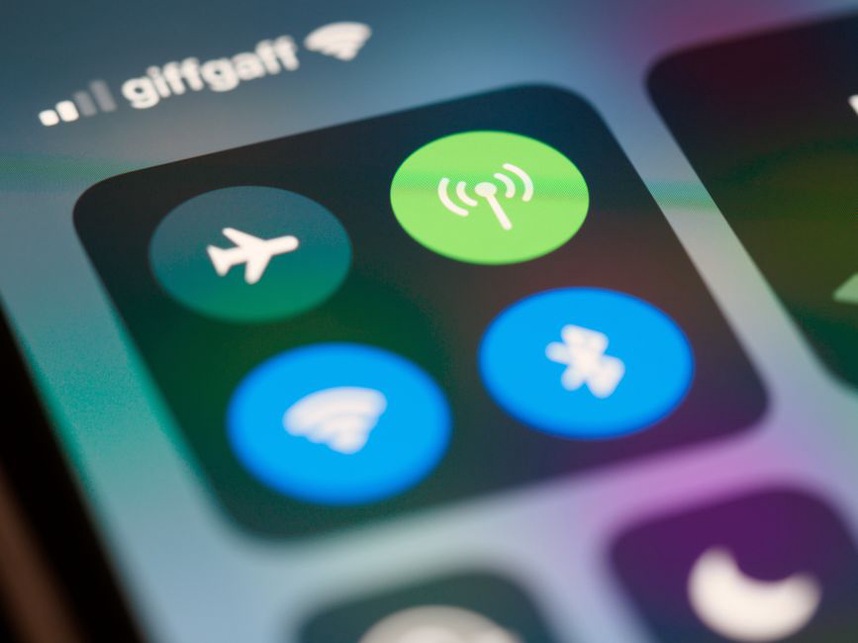
Общественный Wi‑Fi и параметры конфиденциальности
В кафе или гостинице уточните название сети заведения, прежде чем подключаться: рядом может появиться точка с похожим именем. Страница входа иногда просит принять условия использования, но пароль от аккаунта устройства или платёжные данные без ясной причины там вводить не стоит. Защищённое соединение приложения снижает риск перехвата содержимого, однако не делает незнакомую сеть полностью доверенной. Для чувствительных действий мобильная сеть часто проще и предсказуемее.
Android может назначать случайный MAC-адрес для отдельных сетей, чтобы устройство было сложнее постоянно узнавать по одному аппаратному идентификатору. В публичных сетях эту настройку разумно оставить включённой. Если домашний роутер фильтрует устройства по MAC-адресу и телефон не подключается, проверьте правила фильтрации. Переходить на MAC-адрес устройства имеет смысл только для доверенной сети и при необходимости.
Поиск доступных Wi‑Fi-сетей может помогать службам геолокации определять местоположение даже без подключения к сети. Если вы этого не хотите, проверьте настройки сканирования Wi‑Fi в разделе геолокации. После отключения местоположение внутри помещений может определяться менее точно.
Bluetooth и точка доступа: настройки для конкретной задачи
Если вы часто пользуетесь наушниками или часами, Bluetooth можно оставлять включённым: постоянное ручное переключение редко даёт заметную пользу. Когда аксессуар не подключается, сначала проверьте, не соединён ли он с другим устройством, затем откройте его карточку в списке Bluetooth. Удаляйте сопряжение лишь после попытки переподключиться — потом аксессуар придётся настраивать заново.
Качество звука по Bluetooth зависит от обоих устройств и выбранного кодека. Принудительная смена кодека в меню разработчика не гарантирует улучшения и может вызвать обрывы. Если звук прерывается, сначала проверьте заряд аксессуара, расстояние и возможные помехи. При проблемах со звонками убедитесь, что аксессуар выбран устройством вывода звука.
Для точки доступа установите пароль и современный доступный режим защиты. Диапазон 5 ГГц может подойти для ноутбука поблизости, а 2,4 ГГц — для старого устройства или большего расстояния. Учитывайте, что принимающие устройства поддерживают не все диапазоны и режимы защиты. Если телефон позволяет автоматически отключать точку доступа без подключённых устройств, включите эту настройку, чтобы не тратить заряд впустую. Проверьте и условия тарифа: оператор может ограничивать раздачу интернета.
Что проверить, если сеть работает плохо
- Определите масштаб проблемы: сбой возникает в одном приложении, в одной сети или при любом подключении?
- Включите и выключите режим полёта, затем снова проверьте связь. Если проблема с Wi‑Fi, сравните работу рядом с роутером и в комнате, где связь пропадает.
- Перезагрузите телефон. Если сбой затронул все домашние устройства, проверьте роутер и подключение провайдера.
- Если не работает одна сохранённая сеть, удалите её на телефоне и подключитесь заново. Сначала убедитесь, что знаете пароль.
- Сброс настроек сети оставьте напоследок: он удалит сохранённые подключения и сопряжения. Какие именно параметры сбросятся, зависит от устройства.
После каждого шага повторяйте одну и ту же проверку — например, видеозвонок из комнаты, где раньше пропадал Wi‑Fi. Так легче понять, помогла ли смена диапазона или переход на мобильную сеть. Если изменить сразу несколько настроек, причину улучшения или нового сбоя будет трудно найти.