

Вертикальный ролик легко испортить ещё до монтажа: если редактор откроет его в горизонтальном проекте, при экспорте появятся чёрные поля или обрежутся края. Сразу задайте соотношение сторон: 9:16 для вертикального видео, 16:9 для горизонтального, 1:1 для квадратного. Исправлять формат после расстановки титров гораздо хлопотнее, чем выбрать его заранее.
На Android есть приложения и для быстрой нарезки, и для роликов с субтитрами, и для монтажа с несколькими слоями. При выборе смотрите не только на инструменты: ограничения бесплатной версии, условия экспорта и доступность приложения могут меняться. Их лучше проверить в установленной версии до начала большого проекта.
Какие видеоредакторы стоит попробовать
CapCut: быстрые ролики с титрами и эффектами
CapCut удобен, если нужно собрать короткий ролик из нескольких фрагментов: убрать паузы, добавить текст, переходы и музыку, изменить скорость. Есть многодорожечная шкала времени, инструменты для субтитров и работы с фоном. Автоматические субтитры ускоряют работу, но их стоит перечитать: имена, разговорные слова и знаки препинания часто приходится исправлять вручную.
Некоторым эффектам, шаблонам и функциям может потребоваться подписка или интернет. Если нужен файл без водяного знака, сначала экспортируйте короткий проект с выбранными материалами и посмотрите результат. Доступность CapCut зависит и от региона.
VN Video Editor: ручной монтаж на временной шкале
VN подойдёт тем, кто предпочитает точно управлять склейками, а не собирать ролик по шаблону. На шкале времени можно размещать видео, звук, изображения и текст, настраивать переходы и скорость отдельных фрагментов. Это удобно для небольшого обзора или видео из поездки, особенно когда музыку нужно совместить с конкретными кадрами.
На маленьком экране короткие клипы бывает трудно передвигать точно. Увеличивайте масштаб шкалы и сохраняйте проект после крупных изменений. Перед установкой проверьте, доступен ли VN в официальном магазине для вашего устройства и на каких условиях работает бесплатный экспорт.
InShot: монтаж без долгого освоения
InShot рассчитан на обычные задачи: подрезать клип, соединить несколько фрагментов, изменить формат кадра, добавить подпись, музыку или озвучку. Если видео не заполняет выбранный формат, фон можно настроить вручную, не обрезая важные детали. Пригодится, когда один сюжет нужно подготовить для площадок с разными пропорциями экрана.
Освоить InShot проще, чем редактор с насыщенной многослойной шкалой. Но в бесплатной версии могут быть реклама и ограничения на материалы или настройки. Прежде чем браться за длинный ролик, проверьте нужное разрешение и посмотрите, появляется ли на готовом файле водяной знак.
KineMaster: слои и точная настройка
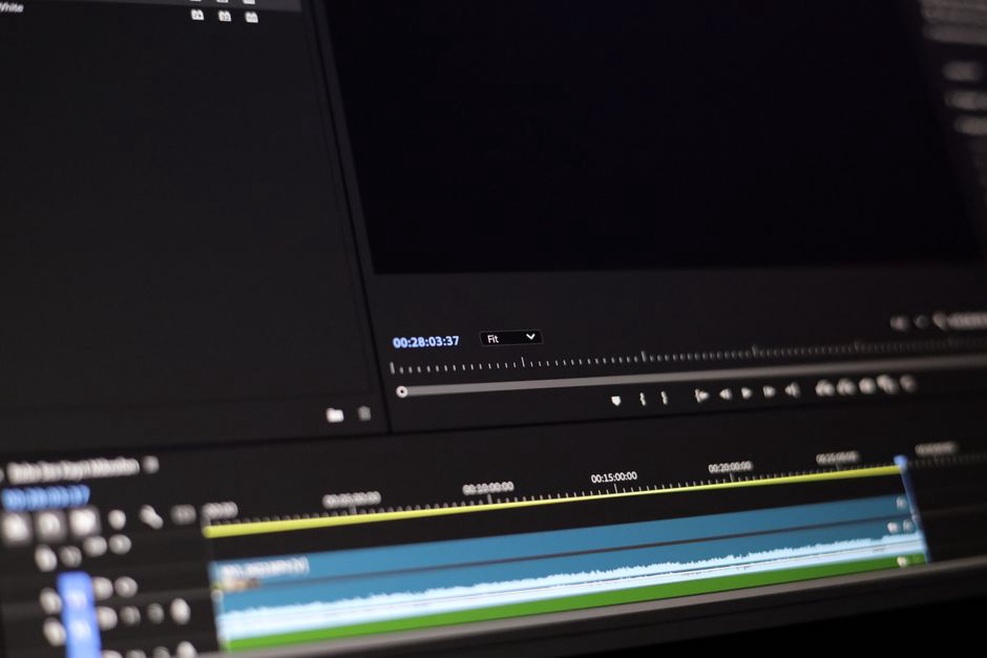
KineMaster позволяет разместить поверх основного клипа текст, изображения, дополнительные видеофрагменты и звуковые дорожки. Можно настроить анимацию элементов, переходы и звук. Такой набор пригодится, например, для объясняющего ролика с записью экрана, подписями и вставками.
К интерфейсу придётся привыкнуть, а многослойный монтаж потребует ресурсов телефона. На слабом устройстве предпросмотр может идти рывками, хотя экспортированный файл будет воспроизводиться нормально. Условия удаления водяного знака и доступ к отдельным инструментам зависят от тарифа — уточните их заранее.
PowerDirector: проекты со множеством настроек
В PowerDirector есть многодорожечная шкала времени, титры, коррекция изображения и инструменты для звука. Он подойдёт, если в одном приложении вы планируете и быстро подрезать видео, и собирать длинные ролики с наложениями. Перед большим проектом сделайте минутный тест: импортируйте свой исходник, добавьте музыку и экспортируйте файл.
Высокое разрешение и сложные эффекты увеличивают нагрузку на телефон, а некоторые материалы и настройки экспорта могут требовать платный план. Список функций в описании не покажет, насколько плавно редактор воспроизводит именно ваши записи.
Adobe Premiere Rush: монтаж между устройствами
Premiere Rush может пригодиться тем, кто монтирует не только на телефоне и уже пользуется совместимой экосистемой Adobe. В сравнительно сдержанном интерфейсе можно собрать последовательность клипов, настроить титры, цвет и звук. Перед выбором уточните, какие функции и варианты синхронизации доступны с вашей учётной записью: условия подписки и поддержка устройств меняются.
Для одного короткого ролика Rush не обязательно удобнее InShot или VN. Смысл выбирать его скорее есть тогда, когда вы хотите продолжать работу на другом устройстве. Совместимость с конкретным Android-смартфоном проверьте заранее.
Как подобрать приложение под задачу
| Задача | С чего начать | Что проверить |
|---|---|---|
| Подрезать видео и добавить подпись | InShot | Формат кадра и условия экспорта |
| Собрать короткий ролик с эффектами и субтитрами | CapCut | Доступность нужных функций и точность субтитров |
| Точно расположить клипы и звук | VN | Удобство шкалы времени на своём экране |
| Наложить несколько видео, графику и титры | KineMaster или PowerDirector | Плавность предпросмотра и ограничения бесплатного плана |
| Продолжать работу на другом устройстве | Premiere Rush | Совместимость и условия синхронизации |
Выбор зависит и от исходного видео. Для записи экрана важны чёткость текста и возможность увеличить нужную область; для разговорного ролика — звук и субтитры; для подборки кадров под музыку — удобная нарезка. Если нужно лишь убрать паузу из одного клипа, осваивать ради этого тяжёлый многослойный редактор ни к чему.
Что проверить перед монтажом
Исходные файлы и свободное место
Место потребуется не только для готового ролика: редактор создаёт временные данные для работы и предпросмотра. При почти заполненной памяти экспорт может прерваться. Сохраните важные исходники отдельно и не удаляйте их, пока не проверите итоговый файл. Проект нередко хранит ссылки на исходные файлы, а не самостоятельные копии всех фрагментов.
Видео в 4K, записи с высокой частотой кадров и сочетание разных форматов сильнее нагружают телефон. Если предпросмотр тормозит, закройте лишние приложения, дайте устройству остыть и попробуйте проект попроще. Поддержку формата проверяйте на коротком фрагменте своего видео: отметка «4K» в описании редактора не обещает комфортной работы с любым исходником.
Разрешение, частота кадров и водяной знак
Для просмотра на экране телефона обычно достаточно экспорта в 1080p, если исходник снят в таком качестве. Экспорт в 4K не добавит деталей записи в 720p, зато файл станет больше, а обработка займёт больше времени. Частоту кадров по возможности оставляйте близкой к исходной: повышение с 30 до 60 кадров в секунду не создаст новых фаз движения.
До монтажа откройте параметры вывода: проверьте разрешение, частоту кадров, водяной знак и возможность экспорта без подписки. Тестовый файл длиной 10–15 секунд покажет ограничения раньше, чем вы потратите часы на получасовой ролик.
Небольшой рабочий порядок для первого ролика
- Создайте проект в нужном формате. Выберите пропорции до добавления титров, чтобы потом не переставлять надписи.
- Разложите клипы и уберите лишнее. Сначала соберите понятную последовательность без эффектов. Просмотрите склейки: фразы не должны обрываться.
- Настройте звук. Сравните громкость соседних фрагментов, затем добавьте музыку тише речи. Начало и конец переходов прослушайте в наушниках.
- Добавьте текст и субтитры. Не придвигайте важные слова к краям: их может закрыть интерфейс площадки, на которой вы опубликуете видео.
- Экспортируйте и пересмотрите файл. Откройте его вне редактора и проверьте синхронизацию звука, читаемость текста и отсутствие случайных чёрных кадров.
Для чужой музыки и изображений проверьте разрешение на использование. Трек во встроенной библиотеке не обязательно доступен на одинаковых условиях для личной публикации и коммерческого проекта. Если делаете рабочие ролики, храните сведения об источниках вместе с исходниками.
Установка и разрешения без лишнего риска
Устанавливайте редактор из официального магазина или с официального ресурса разработчика; сверяйте название приложения и издателя. Модифицированные сборки с обещанием открыть платные функции бесплатно могут содержать вредоносный код, а сохранность проектов в них никто не гарантирует. Перед подпиской разберитесь с условиями пробного периода и порядком отмены в магазине, через который платите.
Доступ к фото и видео нужен для импорта, микрофон — для записи озвучки, но не для простой нарезки. Если Android позволяет выбрать отдельные медиафайлы вместо всей библиотеки, часто этого достаточно. Когда запрос разрешения непонятен, проверьте, какую функцию вы только что включили, и выдавайте доступ по мере необходимости.
Чтобы сравнить редакторы на практике, установите два подходящих приложения и откройте в каждом один и тот же короткий исходник. Обрежьте пять секунд, добавьте строку текста и экспортируйте в 1080p. Сравните готовые файлы и время, которое ушло на монтаж: так проще понять, в каком редакторе продолжать работу.