

Не вводите номер телефона, адрес электронной почты и платёжные данные, пока не выясните, что именно установлено на смартфоне. Название Pinco может встречаться у разных веб-сервисов, ярлыков и APK-файлов. Одинаковые название и логотип ничего не говорят о разработчике, цифровой подписи установочного пакета и безопасности программы.
Важно: сервис Pinco может быть связан с азартными играми и денежными ставками. Здесь нет инструкций по пополнению счёта, участию в играх или обходу региональных и возрастных ограничений. Речь пойдёт о проверке приложения, системных разрешениях, защите учётной записи и удалении данных с устройства Android.
Сначала выясните, приложение ли это
Одинаковый значок на главном экране Android может запускать разные вещи: обычное приложение, прогрессивное веб-приложение PWA или сохранённую ссылку на сайт. Разница важна: у них неодинаковые настройки, источники обновлений и способы удаления. Например, удаление ярлыка сайта не стирает cookie и не отменяет разрешение на браузерные уведомления.
- Нажмите и удерживайте значок Pinco.
- Выберите пункт «О приложении» или нажмите значок с буквой i.
- Посмотрите, указаны ли версия, объём хранилища, разрешения, расход батареи и мобильного трафика.
- Если Android открывает карточку Chrome или другого браузера, перед вами, скорее всего, веб-ярлык либо PWA.
У обычной установленной программы есть собственная карточка в разделе «Настройки» → «Приложения». В ней отображаются размер, версия, дата установки и список разрешений. Веб-ярлык занимает несколько килобайт и открывает страницу в браузере. PWA выглядит почти как самостоятельная программа, может запускаться в отдельном окне и присылать уведомления, однако продолжает использовать браузерные компоненты и хранилище сайта.
| Вариант | Как распознать | Как удалить |
|---|---|---|
| Приложение | Есть отдельная карточка, версия, хранилище и собственные разрешения | Через системную карточку приложения |
| PWA | Запускается в отдельном окне, но связано с браузером и данными сайта | Через меню PWA или настройки браузера |
| Ярлык сайта | Сразу открывает обычную вкладку браузера | Удалением значка с главного экрана и очисткой разрешений сайта |
Где проверять сведения о сервисе
Сверяйте сразу несколько признаков: название компании-разработчика, домен, контакты поддержки, адрес страницы с политикой конфиденциальности и сведения внутри самого приложения. Например, обозначение пинко следует считать лишь одним из веб-идентификаторов. Оно не подтверждает подлинность APK-файла, скачанного в другом месте: домен страницы, издатель программы и источник установочного пакета — отдельные объекты.
Для Android безопаснее использовать официальную карточку в Google Play. Проверьте имя разработчика, возрастной рейтинг, дату последнего обновления, раздел о безопасности данных и ссылку на политику конфиденциальности. Посмотрите и на историю обновлений: приложение, которое давно не поддерживается, может содержать неисправленные уязвимости или перестать корректно работать на новой версии Android.
Если программы в магазине нет, не загружайте APK из рекламных объявлений, Telegram-каналов, файлообменников и безымянных каталогов. Обещание «официальной версии» в названии файла не имеет технической ценности. Особенно подозрительны архивы с паролем, установщики, требующие отключить Play Защиту, и файлы с двойным расширением.
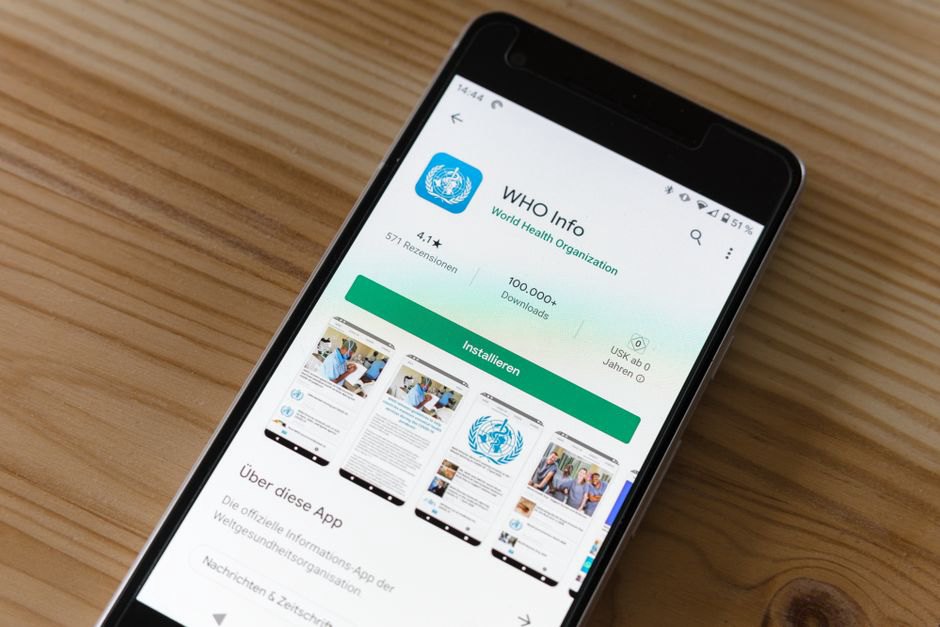
Проверка установленной программы
Источник установки
Откройте «Настройки» → «Приложения» → Pinco → «Сведения о приложении в магазине». Названия пунктов различаются в Samsung One UI, Xiaomi HyperOS, realme UI и других оболочках. Если ссылка открывает Google Play, сравните разработчика, значок, номер версии и дату обновления с данными в системной карточке. Одного совпадения логотипа недостаточно: его легко скопировать.
При отсутствии сведений о магазине проверьте, каким программам разрешена установка из неизвестных источников:
- чистый Android: «Настройки» → «Приложения» → «Специальный доступ» → «Установка неизвестных приложений»;
- Samsung: «Настройки» → «Безопасность и конфиденциальность» → «Дополнительные параметры безопасности»;
- Xiaomi: «Настройки» → «Защита конфиденциальности» → «Специальные разрешения».
Обратите внимание, у кого включён этот доступ: у браузера, файлового менеджера, мессенджера или другой программы. После ручной установки отключите разрешение. Постоянная возможность устанавливать APK для повседневной работы телефона не нужна, зато она позволяет случайно подтвердить установку файла, полученного в сообщении или открытого из рекламы.
Проверка через Play Защиту
Откройте Google Play, нажмите изображение профиля и выберите «Play Защита» → «Проверить». Сервис анализирует установленные программы и может предупредить об известных вредоносных компонентах, подмене приложения или опасном поведении. Отсутствие предупреждения не доказывает надёжность конкретного сервиса: новый или редкий файл может ещё не находиться в базе. Обнаруженное предупреждение, напротив, нельзя оставлять без внимания.
Если Android называет приложение опасным, предлагает удалить его или блокирует установку, не отключайте защиту ради запуска. Удалите APK из папки «Загрузки», проверьте папки мессенджеров, очистите корзину файлового менеджера и снова запустите сканирование. После этого перезагрузите смартфон и убедитесь, что подозрительный значок не появился повторно.
Какие разрешения действительно могут понадобиться
Разрешение лучше выдавать в тот момент, когда вы запускаете связанную с ним функцию. Для просмотра веб-интерфейса обычно не нужны контакты, журнал вызовов, SMS, точная геопозиция и постоянный доступ к микрофону. Запрос таких прав сразу после первого запуска — повод закрыть программу и проверить её происхождение.
| Разрешение | Когда может быть обосновано | Безопасная настройка |
|---|---|---|
| Уведомления | Сообщения о входе, изменении пароля и состоянии учётной записи | Оставить служебные категории, рекламные отключить |
| Камера | Конкретная операция подтверждения личности или съёмка документа | «Разрешить только при использовании» |
| Фото и видео | Выбор отдельного документа или изображения для загрузки | Открыть доступ только к выбранным файлам |
| Местоположение | Случай, когда законная проверка региона прямо требует геоданные | Не предоставлять постоянный фоновый доступ |
| Контакты и SMS | Для обычной работы веб-сервиса не требуются | Запретить |
На Android 12 и более новых версиях откройте «Панель управления разрешениями». Она показывает, какие программы недавно обращались к камере, микрофону и геопозиции. Зелёный индикатор камеры или микрофона, появившийся без очевидной причины, тоже требует проверки. Нажмите на индикатор, посмотрите имя программы, затем отзовите доступ в её карточке.
Отдельно проверьте специальные возможности и права администратора устройства. Они дают гораздо больше контроля, чем стандартные разрешения: приложение может читать содержимое экрана, нажимать кнопки или мешать собственному удалению. Для обычного доступа к сайту такие полномочия не нужны.
Настройка учётной записи без лишнего риска
Отдельный пароль
Не повторяйте пароль от основной почты, социальной сети, магазина или банковского приложения. Используйте уникальную комбинацию длиной не менее 12 символов. Её удобнее создать и сохранить в менеджере паролей Google либо в другом менеджере, которому вы доверяете. Это безопаснее, чем держать пароль в заметке без блокировки или пересылать самому себе в мессенджере.
Если доступна двухфакторная аутентификация, лучше выбрать приложение-генератор кодов. SMS-коды уязвимее при перевыпуске SIM-карты, переадресации сообщений и атаках на оператора. Резервные коды храните вне галереи телефона: подойдёт защищённая запись в менеджере паролей или бумажная копия в недоступном посторонним месте.
Проверьте адрес электронной почты в профиле и параметры восстановления. Ошибка в одной букве может привести к тому, что письмо для сброса пароля уйдёт другому человеку или не придёт вовсе. Если сервис позволяет задать контрольный вопрос, не используйте ответы, которые легко найти в социальных сетях.
Проверка активных сеансов
После входа найдите разделы «Безопасность», «Устройства» или «Активные сеансы». Сверьте примерное местоположение, тип устройства и время входа. Завершите незнакомые подключения, а также старые сеансы на проданных, потерянных или отданных в ремонт устройствах. Геолокация по IP бывает неточной, поэтому ориентируйтесь сразу на время, браузер и модель устройства.
Если список сеансов недоступен, уточните у поддержки, завершает ли смена пароля все авторизации. Некоторые сервисы продолжают принимать ранее выданные токены даже после обновления пароля. В таком случае нужна отдельная команда «Выйти на всех устройствах».
Не пересылайте одноразовые и резервные коды, фотографии документов или снимки экрана с личными сведениями. Сотруднику настоящей поддержки не требуется пароль от аккаунта или код подтверждения для «диагностики». Запрос на установку программы удалённого доступа — ещё один явный повод прекратить разговор.
Как привести уведомления в порядок
Если приложение часто отвлекает, нажмите и удерживайте входящее уведомление, затем откройте его настройки. Android позволяет отключать отдельные категории: например, убрать рекламные сообщения, но оставить предупреждения о входе с нового устройства или изменении настроек безопасности. Полное отключение всех уведомлений не всегда удобно, если сервис присылает важные оповещения об учётной записи.
У веб-версии разрешения регулируются ещё и внутри браузера:
- В Chrome откройте меню → «Настройки» → «Настройки сайтов» → «Уведомления».
- Найдите домен сервиса в списке разрешённых сайтов.
- Запретите уведомления или удалите сохранённое разрешение.
- Проверьте раздел «Всплывающие окна и переадресация».
Если реклама продолжает появляться после удаления ярлыка, её источник, вероятнее всего, остался в браузере. Значок на рабочем столе — только ссылка; его удаление не стирает данные сайта и не отменяет разрешение на отправку сообщений. Нажмите на очередное уведомление и посмотрите мелкую подпись: Android обычно указывает приложение или браузер, через который оно пришло.
Кэш, трафик и работа в фоне
При зависании сначала принудительно остановите программу через системную карточку, затем очистите только кэш. Это удалит временные файлы, но обычно сохранит вход в аккаунт и основные настройки. Пункт «Очистить хранилище» действует иначе: он возвращает приложение в состояние после установки, удаляет локальные параметры и может завершить сеанс. Перед очисткой убедитесь, что помните пароль и имеете доступ к почте или другому способу восстановления.
Чтобы сократить фоновую активность, откройте разделы «Мобильные данные» и «Батарея» в карточке приложения. Там можно запретить фоновый трафик, отключить использование данных в роуминге и выбрать оптимизированный режим энергопотребления. После жёсткого ограничения уведомления могут приходить с задержкой, однако ручной запуск обычно продолжает работать.
Необычно высокий расход трафика или батареи оценивайте в сравнении с другими программами за одинаковый период. Несколько мегабайт после обновления сами по себе не означают проблему. Гигабайты фонового трафика у приложения, которое почти не использовалось, уже требуют проверки разрешений, автозапуска и источника установки.
Что делать при подозрительной активности
Тревожные признаки заметны не только в антивирусном отчёте. К ним относятся самопроизвольное открытие рекламных страниц, появление неизвестных ярлыков, быстрый разряд батареи, сильный нагрев в режиме ожидания, запрос прав администратора устройства и требование включить службу специальных возможностей без внятного объяснения. Подозрение также вызывает приложение, которое не позволяет закрыть окно или постоянно возвращает пользователя к экрану выдачи разрешения.
- Отключите Wi-Fi и мобильную передачу данных, чтобы остановить возможный обмен информацией.
- Сделайте снимки экрана с названием приложения, версией, источником установки и перечнем разрешений.
- Отзовите права администратора и доступ к специальным возможностям, если они были выданы.
- Удалите приложение через системные настройки, а не через кнопку внутри него.
- Удалите исходный APK и запустите проверку Play Защиты.
- С другого доверенного устройства смените пароль электронной почты, если он совпадал с паролем сервиса.
- Завершите активные сеансы и обновите пароли в других местах, где использовалась та же комбинация.
- Проверьте банковские операции; при неизвестном списании свяжитесь с банком по номеру из официального приложения или с обратной стороны карты.
Не звоните по номерам из всплывающих окон и не устанавливайте программы удалённого доступа по просьбе неизвестной «поддержки». Переписку, электронные чеки, время операций и идентификаторы платежей сохраните до разрешения спора. Эти сведения могут понадобиться банку или настоящей службе поддержки, но отправлять их следует только через проверенный канал.
Как полностью удалить Pinco с Android
Сначала выйдите из учётной записи и, если функция доступна, завершите все активные сеансы. Удаление программы со смартфона не закрывает профиль и не стирает сведения с серверов сервиса. Запрос на закрытие аккаунта и удаление персональных данных оформляется отдельно — через настройки профиля или официальный канал поддержки. Перед отправкой запроса сохраните его текст и номер обращения.
Затем откройте «Настройки» → «Приложения» → Pinco → «Хранилище», очистите данные и нажмите «Удалить». Если кнопка неактивна, проверьте права администратора устройства и специальные возможности: приложение могло получить полномочия, препятствующие удалению. После отзыва этих прав повторите попытку.
Для веб-версии удалите ярлык, а затем очистите сведения конкретного сайта в браузере: cookie, локальное хранилище, сохранённые разрешения, уведомления и данные автономной работы. Полностью очищать историю всего браузера необязательно, если настройки позволяют выбрать один домен.
Последняя проверка занимает около минуты. Найдите Pinco через поиск в списке приложений, убедитесь, что отдельной карточки больше нет, затем откройте Chrome → «Настройки сайтов» → «Уведомления» и удалите оставшуюся запись домена. После перезагрузки смартфона проверьте экран приложений ещё раз: значок не должен восстановиться, а браузерные уведомления — появиться снова.