

Текст сообщения на экране заблокированного телефона может прочитать любой, кто окажется рядом. Поэтому прежде, чем менять обои и часы, проверьте две настройки: как защищён вход в телефон и что видно в уведомлениях до разблокировки.
Где искать настройки экрана блокировки
Откройте «Настройки» и введите в поиске «Экран блокировки». В зависимости от версии Android и оболочки производителя нужные пункты могут находиться в разделах «Безопасность», «Безопасность и конфиденциальность», «Экран» или «Обои и стиль». Если ничего не нашлось, попробуйте запросы «Блокировка экрана», «Уведомления на экране блокировки» и «Всегда включённый экран».
Для начала проверьте текущий способ разблокировки. Чтобы изменить PIN-код, пароль или графический ключ, обычно нужно ввести действующий код. На рабочем телефоне часть параметров может быть задана организацией и недоступна для изменения.
Выберите способ защиты
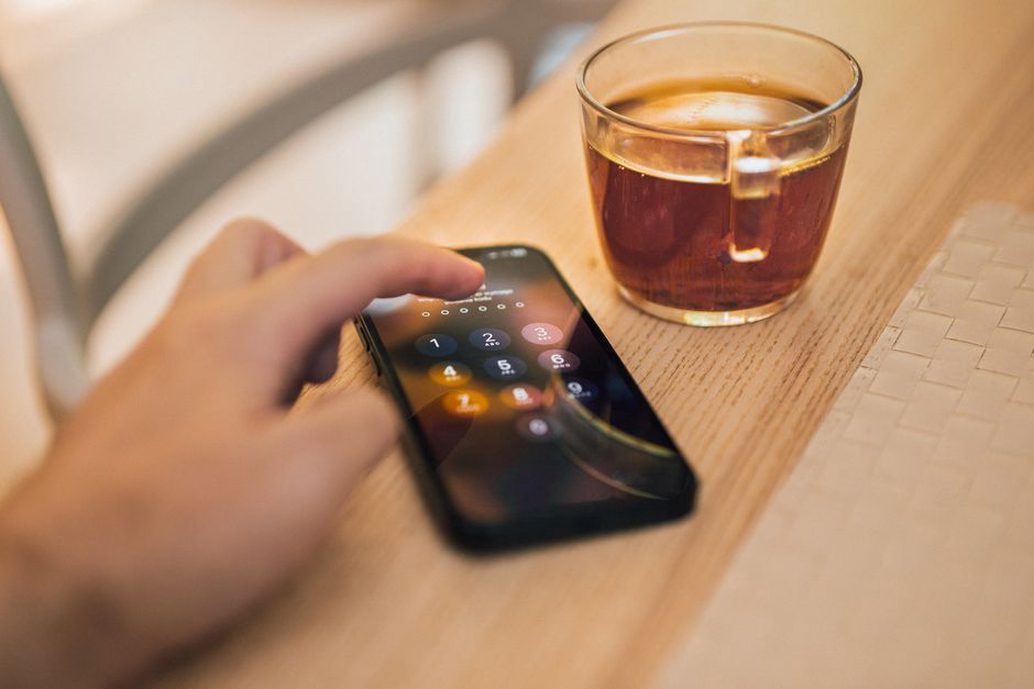
В разделе «Блокировка экрана» обычно доступны PIN-код, пароль и графический ключ. Варианты «Нет» и «Провести по экрану» не защищают данные — они лишь помогают избежать случайных касаний. Если на телефоне хранятся личная переписка, фотографии или сохранённые входы в приложения, выберите полноценную блокировку.
- PIN-код быстро вводится и удобен на каждый день. Не используйте очевидные комбинации: последовательности цифр и даты рождения легче угадать.
- Пароль может содержать буквы, цифры и символы, но на небольшом экране его дольше набирать.
- Графический ключ удобен, однако простой рисунок могут подсмотреть или определить по следам на стекле.
Отпечаток пальца и распознавание лица настраиваются отдельно, после выбора PIN-кода, пароля или ключа. Они ускоряют вход, но не заменяют основной способ защиты: после перезагрузки и в других предусмотренных системой случаях телефон запросит код. Надёжность распознавания лица зависит от модели и её датчиков. Основной код стоит запомнить: если его забыть, восстановить доступ к устройству без потери данных может не получиться.
Настройте время блокировки
Здесь легко перепутать два параметра. «Тайм-аут экрана» определяет, через сколько дисплей погаснет без действий; обычно он находится в разделе «Экран». Автоматическая блокировка определяет, когда после этого для входа потребуется код или биометрия. На одних моделях её можно настроить отдельно, на других телефон блокируется сразу после выключения дисплея.
Если телефон часто лежит на столе, длинная задержка перед блокировкой оставит его доступным даже с погасшим экраном. Проверьте также настройку мгновенной блокировки боковой кнопкой, если она есть: после ручного выключения дисплея телефон должен сразу запрашивать разблокировку. А прежде чем увеличивать тайм-аут ради чтения, учтите, что включённый экран расходует заряд и остаётся виден окружающим.
Решите, что показывать без разблокировки
Откройте настройки уведомлений и найдите пункт для экрана блокировки. Обычно можно показывать уведомления целиком, скрывать конфиденциальное содержимое или не показывать их вовсе. При скрытом содержимом название приложения и значок могут остаться на экране, а текст сообщения появится только после разблокировки. Точный вид карточек зависит от устройства.
Для мессенджеров и почты проверьте также настройки самих приложений: иногда для их уведомлений на экране блокировки есть отдельный переключатель. Затем попросите знакомого отправить тестовое сообщение и посмотрите на телефон, не разблокируя его. Так станет ясно, видны ли имя отправителя и текст предпросмотра.
Если вы оставляете на экране блокировки контакты для возврата потерянного телефона, не указывайте домашний адрес и другие личные сведения. На некоторых моделях для этого предусмотрен пункт «Контактная информация» или «Текст на экране блокировки». Можно указать запасной адрес электронной почты, к которому у вас есть доступ с другого устройства.
Поменяйте оформление, не затронув защиту
Чтобы сменить фон, откройте «Обои и стиль» либо удерживайте палец на пустом участке главного экрана и выберите обои. Затем укажите изображение для экрана блокировки — на некоторых устройствах его можно задать отдельно от фона рабочего стола. Посмотрите на предпросмотр: часы и уведомления должны читаться на выбранной фотографии.
Часы, ярлыки и всегда включённый экран
В некоторых версиях Android и оболочках производителей можно менять стиль, цвет и расположение часов, а также ярлыки в нижней части экрана. Если выбора ярлыков нет, ставить ради них стороннее приложение необязательно: такие программы могут запрашивать доступ к уведомлениям и разрешение на показ поверх других окон. Перед установкой приложения из Google Play проверьте его совместимость с вашей версией Android и запрашиваемые разрешения.
Always On Display, если устройство поддерживает эту функцию, показывает часы и часть уведомлений при выключенном дисплее. Ищите её по словам «Всегда включённый экран» или «AOD». На некоторых телефонах можно задать расписание или включить показ по касанию. Постоянная работа функции может увеличить расход батареи; если важна автономность, сравните расход заряда с ней и без неё.
Проверьте результат после настройки
- Заблокируйте телефон боковой кнопкой и убедитесь, что для входа требуется выбранный способ защиты.
- Проверьте, видны ли текст уведомлений и контактные данные только в том объёме, который вы хотели оставить.
- Посмотрите, хорошо ли читаются часы и карточки на новых обоях при обычном освещении.
Если экран загорается в кармане или реагирует на случайные касания, проверьте в настройках дисплея пробуждение двойным касанием, пробуждение при поднятии телефона и защиту от случайных нажатий. Меняйте по одному параметру и проверяйте телефон после каждого изменения — так проще найти причину.