

Штатная «Галерея» на новом смартфоне не всегда подходит для всех задач. Одна программа хорошо сортирует снимки, но почти не умеет редактировать; другая предлагает облачную синхронизацию, но активно расходует мобильный трафик. Поэтому выбирать приложение стоит не по громкому названию, а по тому, что вы делаете с фотографиями чаще всего: ищете чеки, очищаете память от дублей или храните семейный архив в исходном качестве.
Приложение для фотографий на Android может быть локальной галереей, менеджером изображений, облачным архивом, редактором или защищённым хранилищем. Некоторые программы объединяют эти функции, но за универсальность иногда приходится платить перегруженным интерфейсом и дополнительными разрешениями. Сначала решите, где хранятся ваши снимки и какие действия с ними нужны регулярно.
Сначала определите основной сценарий
Если вы в основном снимаете на телефон и хотите, чтобы фотографии всегда были под рукой, подойдёт быстрая локальная галерея с папками, избранным и базовым редактором. Она работает без интернета и обычно не требует регистрации. Это хороший вариант для смартфонов с достаточным запасом памяти и для тех, кто не хочет загружать личные снимки в облако.
Для резервного хранения важнее сервис с автоматической загрузкой. Он копирует новые фото на сервер, позволяет открыть библиотеку с другого устройства и снижает риск потерять архив при поломке или утрате телефона. Заранее проверьте объём бесплатного места, условия хранения оригиналов, правила удаления файлов и расход трафика.
Если в памяти накопились тысячи изображений, особенно полезны поиск, распознавание объектов, фильтры по датам и альбомы. Для работы с файлами пригодятся пакетное переименование, просмотр метаданных, поддержка RAW и сравнение похожих кадров. Устанавливать сложный фотоменеджер только ради обрезки фото обычно нет смысла: штатного редактора или лёгкой галереи будет достаточно.
Краткая таблица выбора
| Задача | Полезные функции | На что обратить внимание |
|---|---|---|
| Просмотр снимков офлайн | Папки, избранное, сортировка, жесты | Скорость запуска и отсутствие обязательного аккаунта |
| Резервные копии | Автозагрузка, просмотр с разных устройств, поиск | Лимит места, качество копий, мобильный трафик |
| Освобождение памяти | Поиск дублей, крупные файлы, очистка локальных копий | Чтобы удаление не затронуло единственные оригиналы |
| Обработка фото | Кадрирование, свет, цвет, ретушь, пресеты | Реклама, водяные знаки, экспорт без потери качества |
| Личный архив | Альбомы, теги, поиск по людям и местам | Приватность, экспорт библиотеки, резервное копирование |
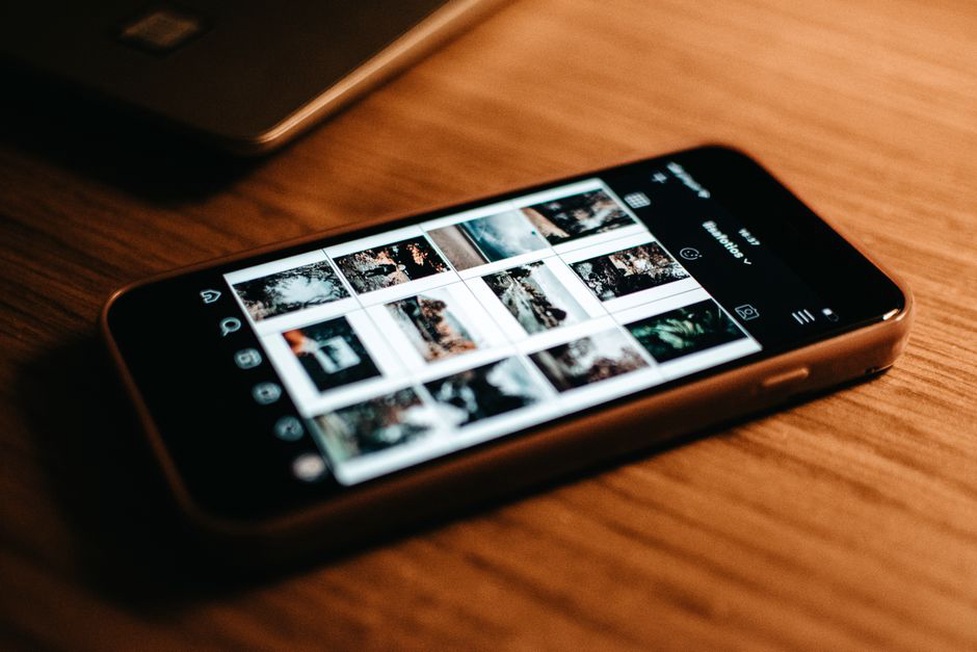
Локальная галерея, облако или сочетание двух подходов
Локальная галерея показывает файлы, которые физически находятся во внутренней памяти смартфона или на карте microSD. Её плюсы — быстрый доступ, независимость от сети и контроль над расположением файлов. Недостаток тоже очевиден: если телефон потерян, украден или серьёзно повреждён, фотографии могут исчезнуть вместе с ним, если резервной копии нет.
Облачная фотобиблиотека хранит копии на удалённом сервере и обычно синхронизирует изменения между устройствами. Это удобно, однако настройки стоит изучить внимательно. Одни сервисы загружают изображения в уменьшенном размере, другие учитывают каждый исходник в лимите хранилища. При слабом интернете старые кадры могут открываться медленно, а автозагрузка видео заметно расходует пакет данных.
Часто удобнее совместить оба подхода: использовать локальную галерею для ежедневного просмотра, а отдельное проверенное облачное приложение — для резервных копий. Тогда смена галереи не привязывает всю библиотеку к одному интерфейсу. Проверьте только, чтобы программы без необходимости не создавали несколько одинаковых копий файлов.
Что проверить у облачного приложения
- Можно ли включить загрузку только по Wi‑Fi.
- Поддерживается ли резервное копирование не только камеры, но и выбранных папок из мессенджеров или редакторов.
- Есть ли понятная настройка качества: оригинал, сжатая копия или оптимизированный формат.
- Что произойдёт с файлами при отключении подписки или переполнении хранилища.
- Удаляется ли снимок из облака вместе с локальным файлом и можно ли это изменить.
- Доступен ли экспорт архива, если в будущем понадобится перейти в другой сервис.
Удобная навигация важнее длинного списка эффектов
Понять, подходит ли фотоприложение, обычно можно за несколько дней. Важны скорость открытия сетки снимков, переход к нужному месяцу и понятная работа с папками. На недорогих или не новых смартфонах особенно заметны лишняя анимация, медленная загрузка миниатюр и навязчивые полноэкранные баннеры.
Удобная галерея обычно предлагает несколько способов организации: общую ленту, папки устройства, пользовательские альбомы и избранное. Папки отражают реальное расположение файлов — например, Camera, Screenshots или Downloads. Альбомы могут быть виртуальными: один и тот же кадр добавляется в несколько подборок без создания копий в памяти. Это практичнее, чем переносить изображения по отдельным каталогам.
Полезны фильтры по типу файла, дате, размеру и видео. С их помощью проще найти тяжёлые ролики перед очисткой памяти или отделить скриншоты от обычных фотографий. Если приложение распознаёт лица, места и объекты, уточните, где выполняется анализ: на самом устройстве или на сервере. Для личного архива разница существенна.
Разрешения и конфиденциальность
Для показа медиатеки приложению нужен доступ к фото и видео. В современных версиях Android можно разрешить доступ не ко всей библиотеке, а только к выбранным изображениям. Для редактора, коллажа или программы, которой пользуются время от времени, это разумное ограничение. Полноценной галерее, менеджеру резервных копий или инструменту поиска дублей чаще нужен более широкий доступ, иначе часть функций работать не будет.
Разрешения на геолокацию, контакты, микрофон, телефонные звонки и SMS обычной галерее чаще всего не требуются. Запрос на доступ к камере оправдан, если программа позволяет делать снимки прямо из интерфейса, но для классического просмотрщика он не обязателен. Если приложение запрашивает слишком много разрешений, изучите описание, политику обработки данных и отзывы пользователей.
Отдельно оцените скрытые альбомы. Исключение папки из основной ленты помогает не показать личные файлы случайно, но не заменяет защиту: изображения могут остаться доступными через файловый менеджер или другую галерею. Для действительно чувствительных данных нужен защищённый раздел устройства или приложение с надёжной блокировкой, а не только функция «Скрыть».
Форматы, качество и метаданные
Перед установкой проверьте, открывает ли приложение форматы, которыми вы пользуетесь. JPEG, PNG, GIF и MP4 поддерживаются почти везде, но с HEIC, RAW, Motion Photo, панорамами и HDR возможны ограничения. Иногда файл виден в галерее, но недоступен для редактирования или экспорта в исходном качестве.
Если вы снимаете в RAW, обратите внимание на скорость масштабирования, наличие гистограммы, чтение EXIF и качество экспорта. EXIF — это служебные сведения о кадре: дата, модель камеры, параметры съёмки, а иногда и координаты. Перед публикацией полезно проверить, умеет ли редактор удалять геометки при экспорте. Если геоданные нужны для поиска снимков из поездок, лучше сохранить их в исходном архиве.
При обработке важны два момента: создаёт ли редактор отдельную копию и в каком разрешении сохраняет результат. Надёжнее, когда оригинал остаётся без изменений, а обработанный снимок появляется как новый файл. Если приложение перезаписывает исходник, сначала проверьте его работу на нескольких неважных фотографиях. Для печати или дальнейшей обработки не стоит без необходимости отправлять изображения через режимы, которые автоматически уменьшают размер.
Как избежать хаоса и дублей
После установки новой программы не переносите библиотеку и не удаляйте старую галерею в тот же день. Откройте несколько папок, проверьте видео, изображения из мессенджеров, карту памяти и сохранённые альбомы. Затем сделайте резервную копию нескольких новых фотографий и убедитесь, что они действительно появились в выбранном хранилище.
Поиск дублей полезен, но ошибается. Похожие кадры могут оказаться серией фотографий, отредактированной версией или уменьшенной копией, которую нельзя удалять без проверки. Хороший инструмент показывает размер, путь, дату и предварительный просмотр каждого файла, а не предлагает стереть всё одним нажатием.
Безопасный порядок перехода на новую галерею
- Проверьте свободное место на устройстве и в облачном хранилище.
- Создайте резервную копию важных папок штатными средствами или через надёжный облачный сервис.
- Установите приложение только из официального магазина приложений или от производителя смартфона.
- Выдайте минимально необходимые разрешения и посмотрите, какие папки оно обнаружило.
- Протестируйте поиск, редактирование, удаление и восстановление на нескольких второстепенных файлах.
- Лишь после проверки настройте автозагрузку и очистку локальных копий.
Совместимость с оболочкой и системными функциями
На смартфонах Samsung, Xiaomi, Google, Huawei и других производителей предустановленные галереи различаются по возможностям. Одна система тесно связана с фирменным облаком, другая — с аккаунтом Google, третья предлагает собственный защищённый раздел или встроенную обработку. Стороннее приложение не всегда полностью заменяет системное: отдельные функции камеры, поддержка Motion Photo или интеграция с экраном блокировки могут остаться привязаны к штатной галерее.
Перед установкой посмотрите поддерживаемую версию Android и раздел «Совместимость» в карточке приложения. Если программа давно не обновлялась, не учитывает современные правила доступа к медиатеке или заметно тормозит при первом запуске, лучше поискать альтернативу. С осторожностью относитесь к «галереям», которые обещают мгновенно повысить качество любых фотографий: обработка способна скорректировать отдельные параметры, но не вернёт детали, которых не было в исходном кадре.
Для первого теста создайте альбом «Проверка», добавьте в него три файла: фото с камеры, скриншот и короткое видео. Затем проверьте поиск, экспорт и удаление копии. Этого достаточно, чтобы понять, подходит ли программа для вашей медиатеки и не изменяет ли она оригиналы без явного подтверждения.