

Когда на столе не помещаются клавиатура и блокнот, дело не всегда в его размере. Уберите на время вещи, которыми пользуетесь раз в неделю, и оставьте только то, что нужно для текущей задачи. Так проще понять, сколько места вам не хватает на самом деле.
Разделите рабочее место на зоны
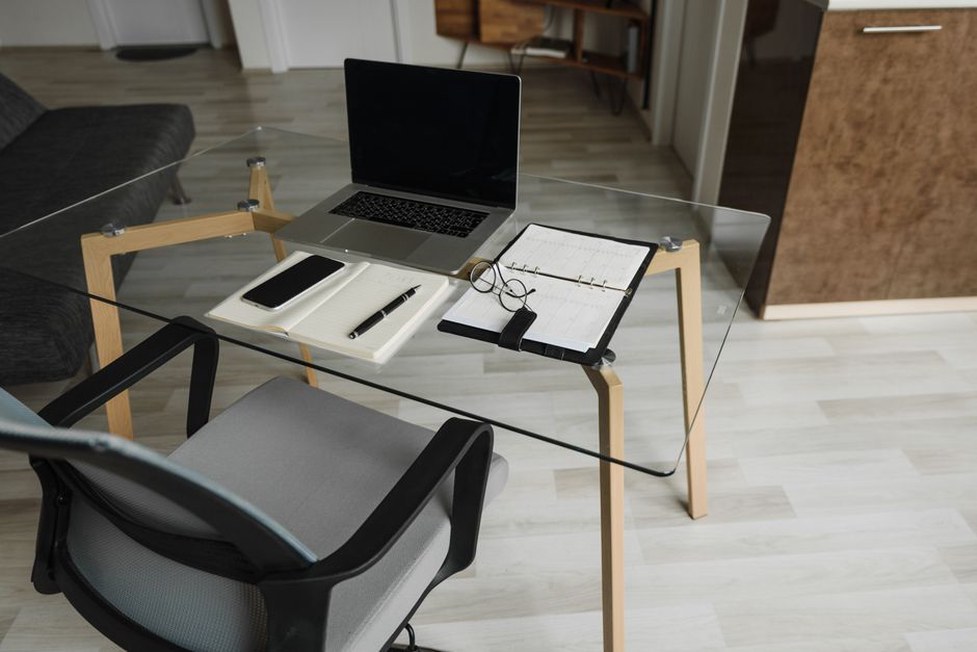
Даже узким столом удобнее пользоваться, если у вещей есть постоянные места. Центр оставьте для ноутбука, клавиатуры или бумаги. С одной стороны можно держать телефон и наушники, с другой — записи и стакан воды. Всё, что не нужно во время работы, уберите со столешницы.
Оцените и пространство вокруг. Локти не должны упираться в коробки или подлокотники, а кресло — требовать перестановки вещей, чтобы его отодвинуть. Если стол стоит в проходе, обозначьте рабочую зону ковриком для кресла или расстановкой мебели, но не перекрывайте путь.
Что держать под рукой
- Каждый день: рабочее устройство, зарядку, ручку и блокнот, если они нужны вам постоянно.
- Несколько раз в неделю: документы, дополнительные кабели и периферию — в ближайшем ящике или контейнере.
- Редко: упаковки, запасные аксессуары и старые записи — на полке вне рабочей зоны.
Контейнеры полезны, пока понятно, что в них лежит. Вместо одинаковых коробок без подписей выделите отдельные места для кабелей, канцелярии и документов. Прежде чем покупать органайзер, измерьте глубину ящика: высокий лоток может помешать ему закрываться.
Используйте высоту, не загромождая поверхность
Полка над столом освободит столешницу, если не мешает встать и не заставляет тянуться через монитор. Тяжёлые вещи храните ниже, а настенные конструкции крепите по инструкции производителя с учётом типа стены. Если сверлить нельзя, поставьте узкую подставку с устойчивым основанием. Её верхний ярус лучше оставить для лёгких предметов.
Подставка для ноутбука помогает поднять экран ближе к уровню глаз. Для долгой работы добавьте внешнюю клавиатуру и мышь: печатать на высоко поднятой клавиатуре ноутбука неудобно. Сначала поставьте экран примерно на расстоянии вытянутой руки, затем подстройте положение под размер шрифта и своё зрение. Не должно приходиться постоянно наклоняться к тексту.
Уберите кабели с рабочей траектории
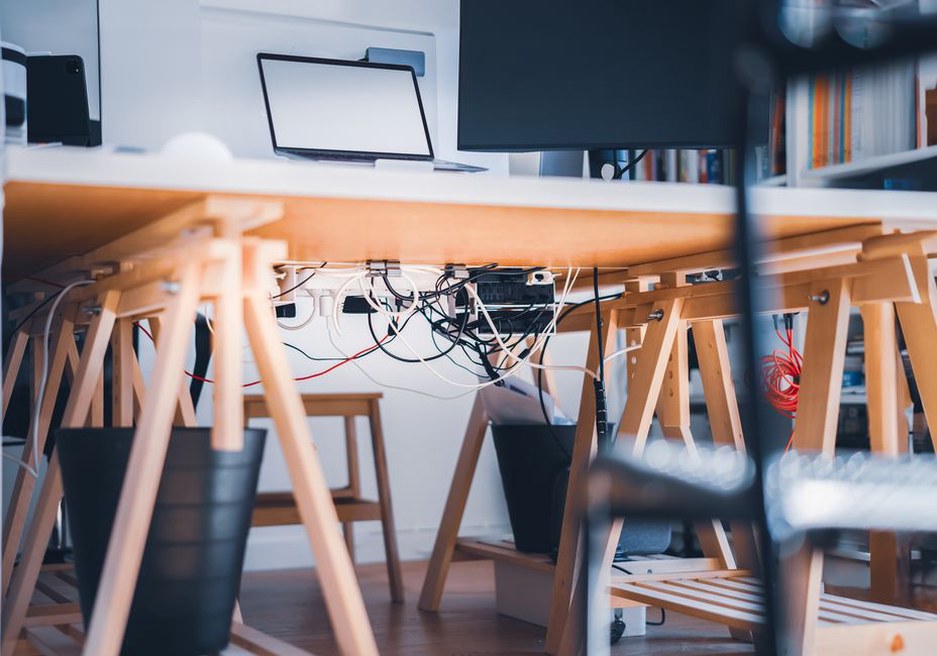
Провода почти не занимают места, но за них легко зацепиться рукой, блокнотом или креслом. Оставьте подключёнными только устройства, которым это нужно постоянно. Остальные кабели храните отдельно, свернув без тугой затяжки. Провод питания ноутбука закрепите так, чтобы при перемещении устройства разъём не натягивался.
Для укладки подойдут многоразовые стяжки и съёмные держатели, совместимые с поверхностью стола. Не накрывайте блок питания тканью и не зажимайте в тесной коробке: тепло должно отводиться. Удлинитель оставьте доступным для отключения и не превышайте нагрузку, указанную производителем. Кабель на полу уберите с пути ног и кресла.
Настройте свет и посадку
Лампа с креплением к краю стола сохраняет место на столешнице. Перед установкой проверьте, выдержит ли её столешница и подходит ли зажим по ширине. Направьте свет так, чтобы рука не затеняла записи, а лампа не отражалась в экране. От дневных бликов иногда помогает разворот монитора относительно окна; если это невозможно — штора.
Стопы должны стоять на полу или подставке, а плечи — оставаться расслабленными, когда вы печатаете. Если стол слишком высок, не поднимайте плечи: попробуйте отрегулировать кресло и при необходимости добавьте опору для ног. Под столом оставьте место, чтобы менять положение ног. Коробки там быстро сводят на нет удобство даже аккуратно организованного стола.
Освободите место на экране Android
В небольшом рабочем уголке телефон нередко служит вторым экраном для сообщений, календаря, таймера или заметок. Чтобы он меньше отвлекал, оставьте на главном экране приложения для текущих задач и один нужный виджет — например, с ближайшими событиями календаря. Крупный виджет с несколькими функциями может занимать слишком много места.
На время сосредоточенной работы настройте режим «Не беспокоить» и проверьте, какие важные звонки и уведомления останутся доступными. Названия пунктов меню и варианты исключений зависят от версии Android и оболочки производителя. Телефону отведите место сбоку, чтобы зарядный кабель не лежал перед клавиатурой. Если пользуетесь подставкой, убедитесь, что она устойчива и не закрывает разъём.
Быстрая проверка после перестановки
- Сядьте за стол и сделайте то, что делаете обычно: откройте ноутбук, возьмите блокнот или подключите зарядку.
- Заметьте, что пришлось искать или передвигать, и поменяйте место хранения этих вещей.
- Проверьте, можно ли встать, не задевая провода и соседнюю мебель.
- Повторите проверку вечером с включённой лампой: при дневном свете блики могут быть незаметны.
Не нужно менять всю обстановку за один раз. Если блокнот после проверки снова оказывается поверх клавиатуры, положите его в неглубокий лоток сбоку. В следующий раз он будет под рукой, а стол не придётся освобождать заново.