

Для музыки, фильмов и трансляции на телевизор редко подходит одно универсальное приложение. Удобный музыкальный плеер может не справиться с субтитрами, а хороший видеоплеер — не поддержать вывод на внешний экран. Поэтому программы лучше выбирать под конкретную задачу: локальную медиатеку, стриминг, просмотр в дороге, домашнюю сеть или телевизор.
До установки проверьте версию Android, свободное место в памяти и поддержку нужных кодеков. На недорогих смартфонах имеют значение нагрев, расход батареи и работа в фоне. Загружать мультимедийные приложения безопаснее из Google Play или с официальных страниц разработчиков. После установки стоит посмотреть, какие разрешения запрашивает программа.
Какие задачи решают мультимедиа-приложения
Под названием «мультимедиа» объединяют несколько категорий приложений. Их возможности пересекаются, но требования к ним различаются.
- Музыкальные плееры воспроизводят треки из памяти телефона, сортируют альбомы и плейлисты, показывают обложки, поддерживают эквалайзер и иногда аудиоформаты высокого качества.
- Видеоплееры открывают ролики и фильмы в разных форматах, позволяют выбирать аудиодорожки, настраивать субтитры, скорость и жесты управления.
- Стриминговые сервисы предоставляют доступ к музыке, подкастам, фильмам, сериалам и прямым трансляциям через интернет. Каталог и офлайн-возможности зависят от региона и подписки.
- Медиасерверы и клиенты для домашней сети помогают смотреть файлы с компьютера, NAS-хранилища или другого устройства без копирования на смартфон.
- Инструменты для вывода изображения передают видео, музыку и фото на телевизор, приставку, проектор или беспроводную колонку.
Для собственной коллекции в поездке обычно достаточно локального видеоплеера и отдельного музыкального приложения. Если важнее просмотр на домашнем телевизоре, сначала убедитесь, что телефон и экран поддерживают общий способ подключения: Chromecast, DLNA, Miracast или технологию производителя.
Как выбрать видеоплеер
Встроенный проигрыватель чаще меняют не из-за интерфейса, а из-за проблем с конкретным файлом. Расширение MP4, MKV или AVI не гарантирует, что видео откроется: внутри могут использоваться разные кодеки, аудиодорожки и параметры сжатия. Например, ролик в 4K с HEVC или AV1 требует поддержки со стороны приложения и достаточной производительности смартфона, а иногда — аппаратного декодера.
Поддержка форматов и аппаратное декодирование
Полезный плеер показывает сведения о дорожках и причину ошибки, а не ограничивается сообщением «формат не поддерживается». При аппаратном декодировании основная нагрузка ложится на видеочип: видео обычно идёт плавнее, смартфон меньше греется и медленнее разряжается. Программное декодирование выручает при редких форматах, но на слабом устройстве может привести к пропуску кадров.
При выборе обратите внимание на следующие функции:
- продолжение просмотра с последней позиции;
- выбор встроенной или внешней аудиодорожки;
- подключение файлов субтитров SRT, ASS и других распространённых типов;
- синхронизация субтитров с видео с точной настройкой задержки;
- изменение соотношения сторон, масштаба и скорости воспроизведения;
- блокировка управления, чтобы случайные касания не перематывали фильм;
- воспроизведение из сетевых папок, если оно нужно.
Субтитры хорошо показывают, насколько плеер подходит для фильмов. Важно, чтобы приложение правильно отображало кириллицу, позволяло менять размер и цвет текста, выбирать кодировку для старых файлов и сдвигать реплики относительно звука. Открытые технические описания помогают понять, почему файлы с одинаковым расширением работают по-разному: справка Wikipedia о контейнере Matroska объясняет, что MKV может содержать несколько дорожек, главы и субтитры в одном файле.
Интерфейс и управление
На большом экране удобны жесты: движение пальцем вверх или вниз по левой части меняет яркость, по правой — громкость, а горизонтальный жест перематывает видео. Но некоторым пользователям привычнее обычные кнопки и крупные элементы управления. Для ребёнка или пожилого человека лучше выбрать приложение с простой библиотекой, без навязчивых баннеров и запутанных разделов.
Проверьте поддержку режима «картинка в картинке». Он оставляет небольшое окно с видео поверх другого приложения, если функция доступна в оболочке Android и самом плеере. Для длинных лекций и трансляций пригодятся таймер сна и управление с гарнитуры.
Музыка: локальная библиотека или сервис
Музыкальное приложение выбирают прежде всего по источнику треков. Если коллекция хранится во внутренней памяти, на карте microSD или в личном облаке, нужен плеер с понятной сортировкой по исполнителям, альбомам, жанрам и папкам. Будут полезны поддержка тегов, редактор метаданных, поиск по библиотеке и исключение системных звуков из списка композиций.
Стриминговый сервис удобен для поиска новой музыки, рекомендаций и готовых подборок. При нестабильном интернете особенно важны офлайн-загрузки. Перед поездкой проверьте, можно ли сохранять альбомы на устройство, сколько места занимают файлы и не исчезнут ли они после окончания подписки или выхода из аккаунта.
| Сценарий | Что важнее всего | На что обратить внимание |
|---|---|---|
| Своя коллекция MP3 и FLAC | Библиотека, теги, папки | Сканирование карты памяти и работа без сети |
| Музыка в дороге | Офлайн-режим | Качество загрузки, место в памяти, расход трафика |
| Наушники Bluetooth | Стабильность соединения | Управление с гарнитуры, пауза при звонке |
| Внешняя колонка или ТВ | Трансляция | Совместимость с Chromecast, Bluetooth или DLNA |
Выбирать плеер только из-за эквалайзера не стоит. Системный эквалайзер иногда не работает с отдельными приложениями, а сильное усиление басов может перегрузить небольшие динамики. Для проводных и Bluetooth-наушников полезнее отдельные профили, нормализация громкости между треками и точная регулировка баланса.
Подкасты, радио и аудиокниги — не одно и то же
Приложение для подкастов должно автоматически получать новые эпизоды, удалять прослушанные файлы и хранить прогресс отдельно для каждого выпуска. Удобны фильтры по длительности, очередь воспроизведения и настройка скорости без заметного искажения голоса.
Для интернет-радио важны стабильный поток и умеренный расход мобильного интернета. Некоторые станции доступны в низком битрейте для слабой сети, другим требуется качественное соединение. В приложении для аудиокниг нужны закладки, таймер сна, навигация по главам и надёжное запоминание последней позиции. Обычный музыкальный плеер способен открыть книгу в MP3, но слушать длинное произведение без этих функций менее удобно.
Трансляция на телевизор и домашняя сеть
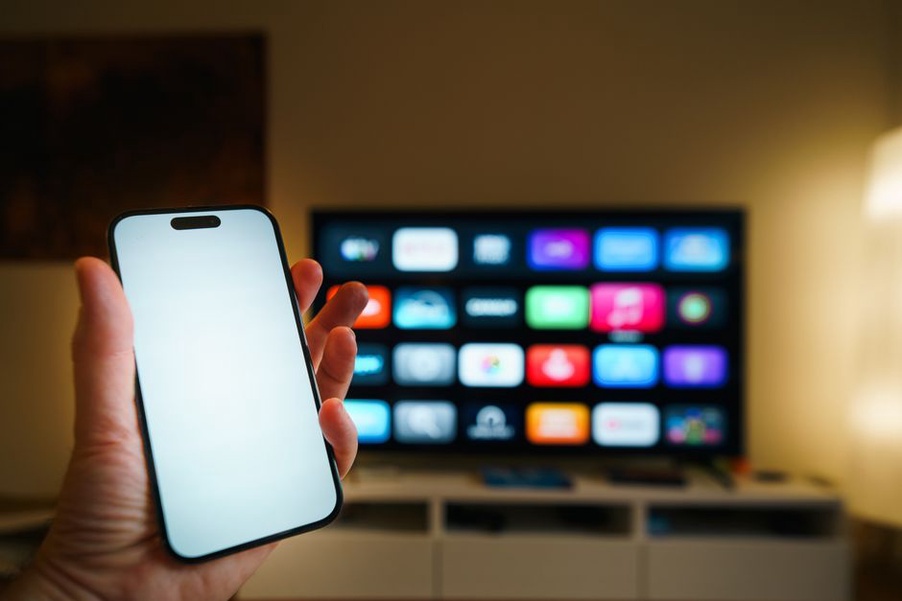
Кнопка «Транслировать» не означает совместимость с любым телевизором. Chromecast обычно передаёт поток прямо на поддерживаемое устройство, а смартфон используется как пульт. Screen mirroring или Miracast дублирует весь экран: это удобно для показа приложений, но сильнее расходует заряд и может давать задержку. DLNA чаще используют для передачи медиафайлов внутри домашней сети.
Перед настройкой проверьте три условия:
- Телефон и телевизор или приставка подключены к одной Wi‑Fi-сети, если выбранный способ передачи этого требует.
- Приложение видит совместимое устройство в списке, а на телевизоре включён приём трансляции.
- Формат файла поддерживается принимающим устройством либо приложение может перекодировать поток без заметных задержек.
Перед просмотром фильма на телевизоре запустите короткий ролик. Так проще заметить рассинхронизацию звука, ошибки в субтитрах или ограничения по разрешению. Для семейной медиатеки удобно приложение с понятным доступом к сетевым папкам и без обязательной загрузки личных файлов на сторонний сервер.
Разрешения, реклама и расход ресурсов
Плееру для локальных файлов обычно нужен доступ к музыке, видео и фотографиям. В современных версиях Android разрешения могут выдаваться отдельно для разных типов медиа. Доступ к микрофону оправдан в диктофоне, программе распознавания песен или видеозвонках, но простому видеоплееру он обычно не нужен. Если назначение разрешения непонятно, лучше его не выдавать и проверить, сохраняется ли базовая работа приложения.
Бесплатные версии могут показывать рекламу, ограничивать фоновое воспроизведение или не разрешать загрузку контента для офлайн-прослушивания и просмотра. Эти условия стоит выяснить до того, как вы соберёте большую библиотеку внутри сервиса. С осторожностью относитесь к приложениям, которые обещают «все фильмы бесплатно», требуют установить дополнительный файл или запрашивают разрешение на управление устройством: легальным платформам не нужен обход защиты Android для просмотра обычного видео.
Расход батареи лучше оценивать после нескольких дней обычного использования. В настройках Android откройте раздел аккумулятора и посмотрите статистику конкретного приложения. Если плеер заметно расходует заряд даже без воспроизведения, отключите автозапуск и ненужные уведомления, очистите кэш или попробуйте другое приложение. В справочном материале BBC о технологиях аудиокодеков и качестве беспроводного звука показано, почему итоговое звучание зависит не только от программы, но и от сочетания телефона, Bluetooth-кодека и наушников.
Короткая проверка перед установкой
Откройте страницу приложения в официальном магазине и сравните минимальную версию Android со своей. Затем посмотрите дату последнего обновления, описание разрешений, размер загрузки и отзывы владельцев похожих моделей. Для видеоплеера сразу проверьте тестовый файл с нужными субтитрами. В музыкальном сервисе скачайте по Wi‑Fi один альбом и убедитесь, что он доступен при отключённой сети. Несколько минут такой проверки помогут обнаружить несовместимость до поездки или домашнего просмотра.