

Если название приложения видно только после закрытия баннера, а кнопка установки уходит за край экрана, посетитель может так и не добраться до описания. Проверяйте мобильную версию на телефоне, а не только в уменьшенном окне браузера на компьютере: откройте страницу, найдите нужные сведения и попробуйте выполнить обычное действие пальцем.
Читатель может попасть из поиска сразу на обзор, открыть его во встроенном браузере мессенджера, увеличить системный шрифт или читать при нестабильной связи. Во всех этих условиях страница должна оставаться понятной.
Начните с маршрута посетителя
Выберите несколько типичных задач: узнать о совместимости приложения с устройством, сравнить функции, найти сведения о версии, перейти к официальному источнику программы или открыть соседний материал. Пройдите каждый маршрут на смартфоне. Так препятствия обнаружатся быстрее, чем при оценке главной страницы по одному скриншоту.
Для статьи об игре маршрут может быть таким: заголовок → краткое описание → требования и особенности → скриншоты → информация об обновлении. Если характеристики скрыты за длинным вступлением, перенесите их ближе к началу. Дублировать один и тот же блок вверху и внизу не нужно — достаточно, чтобы его было легко найти.
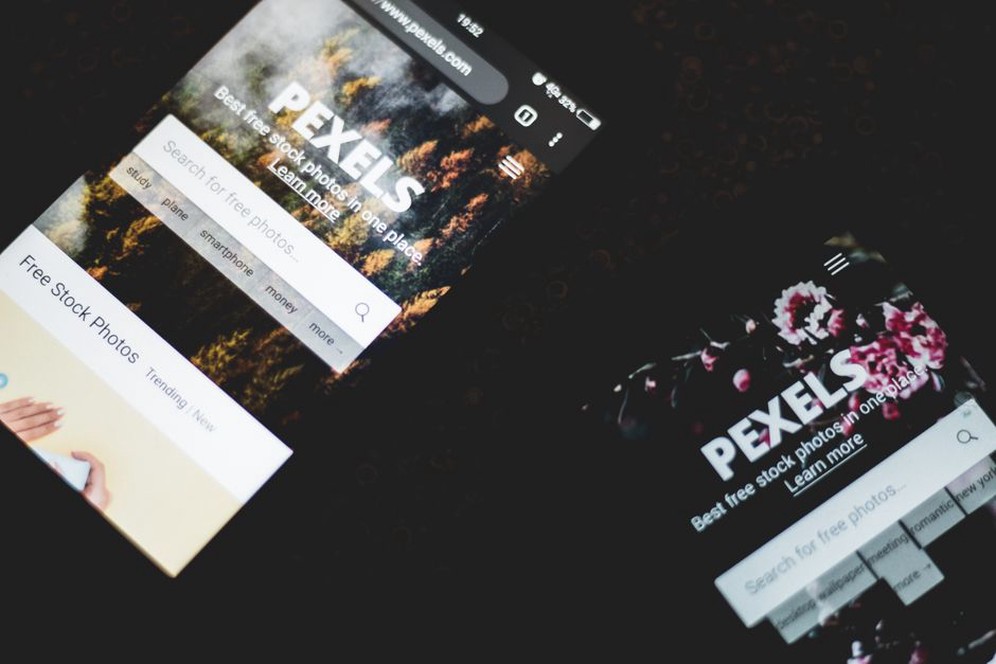
Сделайте макет гибким, а не просто узким
Текст и блоки
Основной текст должен помещаться по ширине экрана без горизонтальной прокрутки. Проверьте тег viewport, ширину карточек и изображений, а также перенос длинных названий файлов и адресов. Сетку из нескольких карточек на узком дисплее обычно удобнее показывать в один столбец; на планшете она может снова стать многоколоночной.
Оценивайте размер шрифта и межстрочный интервал при чтении на устройстве, а не только по макету. Увеличьте текст в настройках Android и посмотрите, не перекрываются ли подписи, кнопки и таблицы. Делите абзацы по смыслу, а характеристики выносите в список: сплошной текст на телефоне трудно просматривать.
Навигация и нажатия
Меню должно открываться и закрываться касанием, а важным разделам нужны понятные подписи. По значку без текста не всегда ясно, куда он ведёт. Оставляйте между соседними ссылками и кнопками достаточно места, чтобы случайное касание не открывало другой материал. Загляните и в нижнюю часть страницы: закреплённая панель не должна закрывать последний абзац или поля формы.
Если на сайте есть поиск, его должно быть легко найти без изучения меню. Попробуйте запросы с названием приложения, номером версии и функцией. Незначительное различие в написании не должно приводить на пустую страницу вместо подходящего материала.
Показывайте главное до тяжёлых элементов
Первому экрану не обязательно вмещать всю статью. Важнее сразу показать, о чём она: заголовок, дату обновления, если она указана, и короткое содержательное начало. В обзоре приложения рядом с началом материала можно разместить проверенные сведения о назначении и совместимости. Но не обещайте, что программа заработает на любом Android-устройстве: это зависит от версии системы, модели и требований разработчика.
Баннеры, предложения подписаться и большие блоки рекомендаций не должны оттеснять статью. Особенно мешают окна, которые появляются сразу после загрузки и закрываются крошечным крестиком. Если уведомление необходимо, проверьте, можно ли закрыть его на небольшом экране и продолжить чтение с того же места.
Ускоряйте загрузку без потери смысла
Сначала проверьте то, что посетитель получает в первую очередь: заголовок, текст, основное изображение и навигацию. Сжимайте иллюстрации и подбирайте размер файла под экран телефона, а не под крупный монитор. При этом надписи на скриншотах приложения должны оставаться читаемыми — иначе по ним не разобрать интерфейс.
Изображения далеко ниже первого экрана можно загружать позже, но главное изображение страницы задерживать не стоит. Убирайте неиспользуемые скрипты, шрифты и тяжёлые виджеты: сторонний блок может тормозить страницу даже при лёгких собственных файлах. Проверяйте не только появление текста, но и отклик меню и кнопок. Страница может выглядеть загруженной, но всё ещё не реагировать на касания.
Учитывайте особенности контента об Android
Скриншоты, видео и таблицы
Скриншоты интерфейса должны открываться достаточно крупно, но не вызывать горизонтальную прокрутку всей страницы. Подпишите их так, чтобы читатель понимал, какая функция показана. Если к инструкции добавлено видео, ключевые шаги всё равно опишите текстом: ролик не всегда удобно смотреть без звука или при медленном соединении.
Широкая таблица совместимости часто не помещается на телефоне. Несколько характеристик проще показать списком или карточками с названиями полей. Если таблица нужна для сравнения, проверьте её на узком экране: должно быть ясно, к какой колонке относится каждое значение. Отдельную таблицу можно прокручивать горизонтально, если при этом не прокручивается вся страница и не теряются заголовки столбцов.
Ссылки и сведения о программах
Называйте ссылки по их назначению: «Официальная страница приложения» понятнее, чем «Скачать». Перед публикацией проверьте, что переход ведёт к нужной программе в официальном магазине или на сайте разработчика, а не к неподтверждённому файлу. Если сведения о версии могут измениться, укажите дату их проверки. Старого скриншота недостаточно, чтобы обещать совместимость или доступность функции.
В инструкциях по настройке отделяйте действия от пояснений. Нумерованный список помогает вернуться к пропущенному шагу, а предупреждение рядом с нужным действием легче заметить, чем общий блок в конце страницы.
Не забывайте о доступности
Проверьте контраст текста и фона, заметность ссылок без опоры только на цвет и подписи к полям формы. Информативным изображениям нужен осмысленный альтернативный текст; декоративным незачем повторять соседний заголовок. Кнопки меню, раскрывающиеся блоки и поиск должны работать и с клавиатуры — это важно для пользователей вспомогательных технологий и помогает при проверке интерфейса.
На Android проверьте страницу с увеличенным системным шрифтом и экранным диктором, если он доступен. Проследите за порядком чтения: заголовок статьи должен идти раньше боковых рекомендаций, а название кнопки — объяснять её действие. Ошибку в форме тоже нужно описать словами: одной красной рамки недостаточно, чтобы понять, какое поле исправить.
Как провести проверку перед публикацией
- Откройте прямую ссылку на статью. Не ограничивайтесь главной: посетители часто попадают сразу на конкретный материал.
- Проверьте два размера экрана. Возьмите компактный телефон и устройство с более широким дисплеем либо используйте инструменты разработчика вместе с реальным смартфоном.
- Повторите основные действия. Откройте меню, найдите сведения о версии, увеличьте скриншот, перейдите по внутренней ссылке и вернитесь назад.
- Измените условия. Увеличьте шрифт, включите тёмную тему, если сайт её поддерживает, и проверьте страницу при медленном соединении.
- Запишите обнаруженные сбои. Укажите адрес страницы, устройство, действие и ожидаемый результат. По такой записи проще проверить исправление.
Автоматические инструменты помогут найти крупные файлы или изображения без подписей, но ручную проверку не заменят. Они не покажут, удобно ли сравнивать два скриншота и понятен ли текст кнопки читателю. После исправлений ещё раз пройдите тот же маршрут на телефоне, а не только посмотрите обновлённую страницу на компьютере.
Если времени мало, начните с самой посещаемой статьи. Откройте её по прямой ссылке на Android-телефоне, увеличьте системный шрифт и попробуйте найти требования приложения без горизонтальной прокрутки. Запишите первое место, где возникла трудность, — с него и начните исправления.