

«Нажмите значок справа» — сомнительная подсказка, когда в приложении открыто несколько похожих меню. Скриншот со стрелкой сразу показывает, о какой кнопке речь: собеседник может сравнить снимок со своим экраном. Картинка нужна не для украшения сообщения, а там, где описание оставляет место для догадок.
Что изображение добавляет к сообщению
Скриншот фиксирует состояние интерфейса: открытую вкладку, текст ошибки, положение переключателя. Схема показывает порядок действий или связь между настройками. Короткая запись экрана пригодится, если важно движение — например, какой жест открывает панель или в какой момент исчезает уведомление. Но полностью заменять текст ни одним из этих форматов не стоит.
Без подписи даже понятный снимок можно истолковать неверно. Что именно показывает автор: кнопку, всплывающее окно или результат нажатия? Фраза «после обновления список чатов остаётся пустым» вместе со скриншотом даёт получателю больше, чем изображение без пояснений.
Выбирайте формат по типу информации
Скриншот — для точного состояния экрана
Снимок удобен, когда обсуждают настройку, сообщение об ошибке или различия между версиями приложения. Перед отправкой проверьте, видны ли название раздела и элементы, по которым можно узнать экран. Если обрезать слишком тесно, пропадут ориентиры; если оставить весь длинный экран, нужную деталь придётся искать. Чаще всего хватает проблемной области и пары узнаваемых элементов рядом.
Чтобы указать на кнопку, добавьте одну заметную стрелку или рамку. Несколько разноцветных отметок только усложнят поиск. Текст ошибки оставьте открытым: его точная формулировка может помочь разобраться в проблеме.
Схема — для порядка действий и связей
Если нужно проверить несколько условий, простая схема бывает удобнее набора снимков. Например: «разрешение на уведомления → настройка внутри мессенджера → режим „Не беспокоить“». Такая цепочка показывает, что каждый пункт стоит проверить отдельно. Подписи делайте короткими, а направление стрелок — однозначным. Если расположение настроек зависит от версии Android или оболочки производителя, укажите это рядом со схемой.
Видео и запись экрана — для движения
Запись экрана поможет показать жест, анимацию ошибки или реакцию приложения на нажатие. Начните запись за секунду до действия и остановите вскоре после результата — тогда видны и причина, и следствие. Для неподвижного сообщения об ошибке видео обычно ни к чему: скриншот проще открыть, увеличить и переслать.
Звук тоже необязателен. Если вы показываете только путь по меню, касаний и короткой подписи может хватить. Когда голосовое объяснение всё же нужно, называйте действие и ожидаемый результат, а не зачитывайте кнопки с экрана.
Как подготовить материал для переписки
В чате снимок чаще смотрят с телефона, вперемешку с другими сообщениями. Сложное оформление здесь уступает читаемости. Перед отправкой проверьте несколько вещей:
- Одна цель. Напишите в подписи, что нужно заметить: расположение функции, текст предупреждения или разницу между двумя состояниями.
- Читаемый масштаб. Откройте изображение на телефоне и убедитесь, что мелкий текст можно разобрать без долгого увеличения.
- Понятный порядок. Если снимков несколько, пронумеруйте их и отправьте в последовательности действий.
- Нужный контекст. При сбое укажите название приложения, версию Android, если знаете её, и действие перед появлением ошибки. По одному скриншоту это не всегда понятно.
- Безопасность. Уберите из кадра личные сообщения, адреса, коды подтверждения и другие данные, не относящиеся к вопросу.
Обычная отправка изображения и отправка как файла могут дать разный результат. Некоторые мессенджеры сжимают картинки, и мелкие надписи размываются. Если важна точная формулировка на экране, откройте уже отправленную копию и проверьте её; при необходимости воспользуйтесь отправкой как файла, если такая возможность есть. Для указания на крупную кнопку обычного изображения, как правило, достаточно.
Визуальная ясность важна и в публичных обсуждениях
В комментариях к обзору скриншот показывает, как функция выглядит на конкретном устройстве. Но расположение пунктов может отличаться из-за версии приложения, размера экрана, системной темы или оболочки Android. Поэтому «у меня в этой версии пункт находится внизу» точнее, чем «он всегда находится внизу». Снимок подтверждает наблюдение, а не правило для всех устройств.
Для сравнения интерфейса разместите два изображения рядом и подпишите: «до обновления» и «после обновления». Выделите один и тот же участок на обоих снимках, не меняя сильно масштаб одного относительно другого. А в групповом чате добавьте текстовую подпись: её можно найти поиском, тогда как текст внутри картинки мессенджер распознаёт не всегда.
Доступность: сообщение должно работать и без картинки
Изображение может не загрузиться при слабом соединении. Человек с нарушением зрения может пользоваться экранным диктором. Поэтому главное напишите словами: «переключатель уведомлений выключен», а не только «смотрите на скриншот». Для публикации на сайте добавьте осмысленный альтернативный текст — опишите полезную деталь, а не просто назовите изображение «скриншотом телефона».
Не полагайтесь только на цвет. Если красная линия на схеме обозначает ошибку, а зелёная — правильный путь, подпишите их или добавьте разные обозначения. Для мелких элементов используйте контрастные отметки и не кладите текст на пёстрый фон. Важные действия в видео продублируйте короткими подписями: записи в мессенджере нередко смотрят без звука.
Где визуальный контент мешает
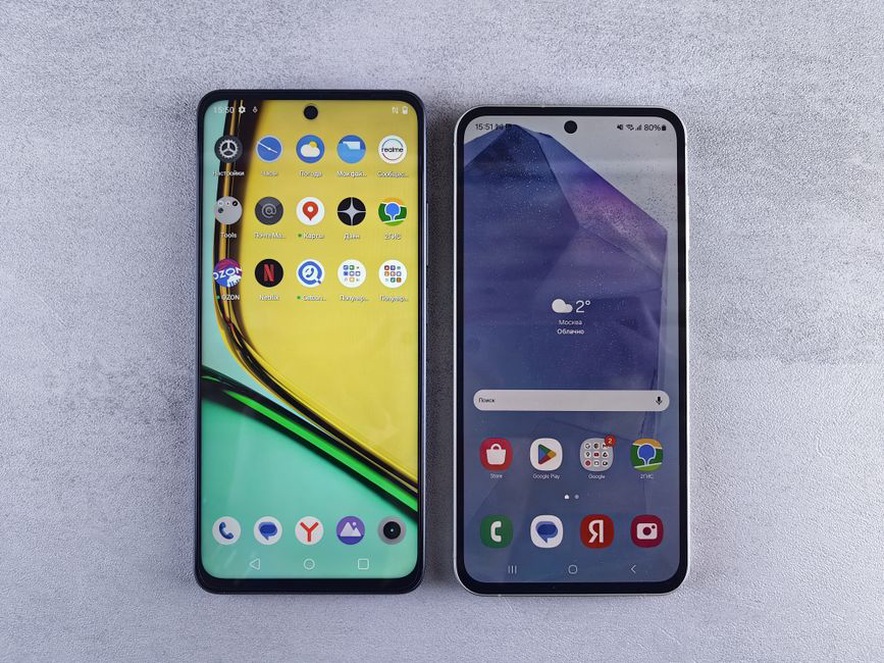
Фотография экрана другого телефона часто приносит в кадр блики и наклон, а буквы становятся нечёткими. Если возможно, сделайте обычный скриншот. Фотография нужна, когда сам снимок экрана не покажет проблему: например, повреждение дисплея, искажение цветов или поведение устройства.
Серия из десяти картинок без пояснений заставит получателя угадывать, что изменилось между кадрами. Если шагов много, оставьте снимок для входа в нужный раздел и ещё один — для самого параметра, а промежуточные действия опишите словами. Сначала назовите ожидаемый результат, особенно при совместной работе: так будет ясно, зачем смотреть изображения.
С обработкой тоже не переусердствуйте. Размытие личных данных защищает приватность, но фильтры, слишком тесная обрезка и скрытые системные элементы могут исказить картину. Если обсуждаете ошибку приложения, сохраните её текст и ближайший контекст. Имя аккаунта и содержимое уведомлений при этом можно скрыть.
Пример: сообщить о пропавших уведомлениях
Вместо одного скриншота с подписью «не работает» отправьте два: разрешение уведомлений для приложения в Android и его внутреннюю настройку, если она есть. Пояснение может быть таким: «Сообщения появляются после открытия приложения, но уведомлений нет. Разрешение Android включено, внутренняя настройка — на втором снимке». Перед отправкой закройте панель с личными уведомлениями и проверьте, читаются ли названия переключателей на обоих кадрах.