

На скриншоте настроек Android важнее всего читаемое название нужного пункта. Если в длинной инструкции каждую картинку приходится увеличивать, она не помогает, а замедляет поиск ответа. Хорошая иллюстрация позволяет узнать экран, сравнить варианты или разобраться с действием, которое трудно объяснить словами.
Какую задачу решает визуал
В статье о приложении читатель обычно ищет что-то конкретное: требования к устройству, нужную функцию, отличие новой версии от старой или результат настройки. Изображение должно отвечать на тот же вопрос, что и соседний текст. После объяснения разрешений нужен экран разрешений, а не главная страница приложения.
Перед добавлением картинки сформулируйте её задачу одним предложением. «Показывает, где включить тёмную тему» — подходящая задача. «Делает страницу привлекательнее» — повод выбрать другое место для изображения или обойтись без него. Если интерфейс меняется от версии к версии, укажите в подписи условия съёмки: версию приложения, оболочку устройства или язык интерфейса.
Что выбрать для разных объяснений
- Скриншот помогает найти кнопку, проверить название настройки и узнать нужный экран. Убирайте пустые поля, но оставляйте детали, по которым читатель поймёт, где находится.
- Схема показывает порядок действий или связь между настройками. Если внешний вид кнопок не важен, она понятнее цепочки из пяти почти одинаковых скриншотов.
- Таблица удобна для сравнения функций, ограничений и требований разных версий. Данные остаются текстом: их можно выделить и увеличить без потери качества.
- Короткая запись экрана пригодится для жеста или анимации, которые трудно показать одним кадром. Но сами действия перечислите и текстом: видео может не загрузиться или его будет неудобно смотреть без звука.
В обзоре мобильной игры лучше показать механику — например, расположение экранных кнопок, — чем просто эффектный момент. В статье о камере полезнее сопоставимые снимки с описанием условий, чем коллаж, на котором не различить работу режимов.
Размещайте изображение рядом с действием
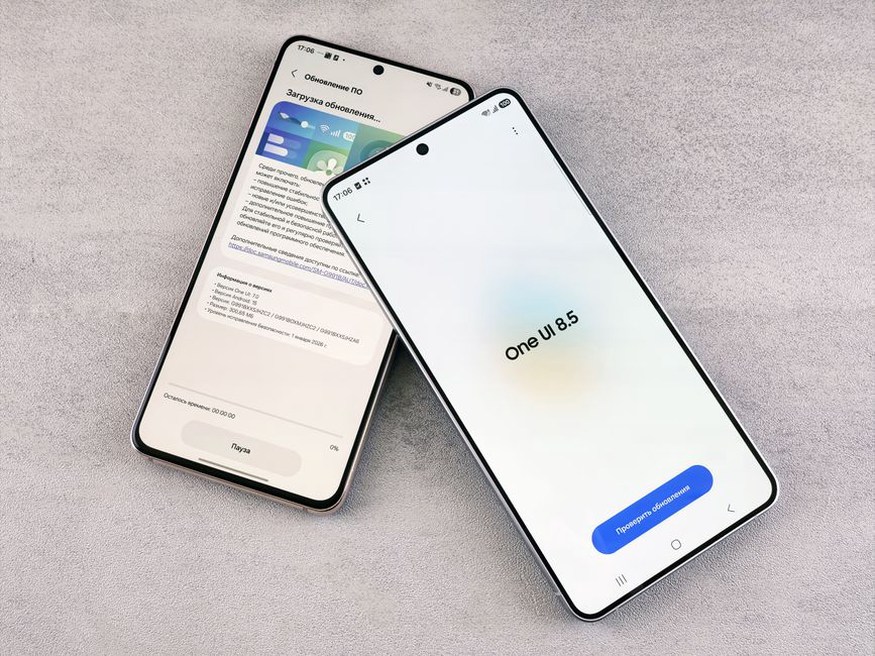
Между фразой «откройте настройки уведомлений» и нужным скриншотом не должно быть нескольких экранов текста. Поставьте картинку после короткого объяснения, перед следующим шагом. В подписи укажите, на что смотреть: «Переключатель уведомлений находится под названием приложения». Это полезнее подписи «Интерфейс программы».
Если этапов несколько, придерживайтесь одного порядка: действие, иллюстрация, ожидаемый результат. Экран может отличаться в зависимости от версии Android, поэтому не выдавайте один пример за универсальный. Предупредите, что названия пунктов бывают разными, и дайте текстовый ориентир — например, предложите поискать «Уведомления» в настройках устройства. Инструкция останется понятной, даже когда скриншот устареет.
Со стрелками и кружками будьте осторожны: на маленьком дисплее они могут закрыть название кнопки, а цветное выделение не всегда легко различить. Часто достаточно обрезать кадр до нужной области и описать элемент словами. Если без отметки не обойтись, сохраните исходный скриншот: после обновления интерфейса разметку придётся проверить.
Читаемость на телефоне и доступность
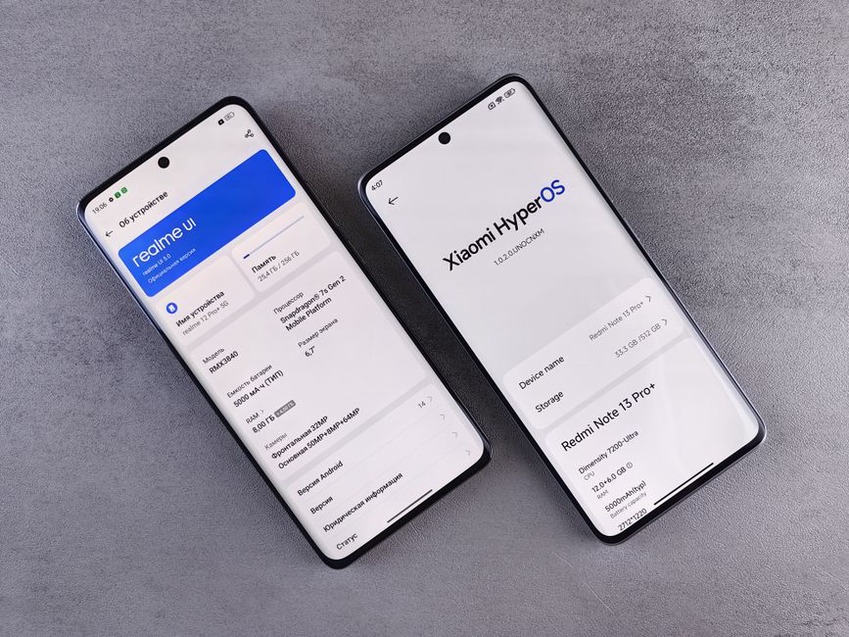
Большой исходный файл ещё не означает, что надписи будут разборчивыми. Скриншот целого планшетного экрана в узкой колонке смартфона превращает их в мелкий текст. Для мобильной страницы лучше выбрать фрагмент с нужной настройкой. Два экрана, которые рядом становятся слишком мелкими, разместите один под другим. Затем откройте страницу на обычном телефоне и проверьте её без увеличения.
Текст из схемы или диаграммы продублируйте в статье — для тех, кто пользуется экранным чтением или не видит загрузившееся изображение. Альтернативное описание должно объяснять назначение значимой картинки, а не механически повторять подпись. Декоративной фотографии не нужно приписывать инструкцию, которой на ней нет. Подробные рекомендации есть в руководстве W3C по доступным изображениям.
Если рисуете схему самостоятельно, проверьте контраст мелких подписей. Не опирайтесь только на цвет: указание «нажмите зелёную кнопку» не поможет, если кнопок несколько или цвета отображаются иначе. Назовите элемент либо опишите его положение относительно соседних пунктов.
Вес страницы и достоверность
Серия полноразмерных PNG может заметно замедлить загрузку длинной статьи при мобильном подключении. Удаляйте пустые поля, подбирайте размер под ширину публикации и после сжатия проверяйте надписи. Для фотографий обычно подходит формат с потерями; для скриншотов с мелким текстом важнее настройки, при которых буквы не расплываются. Современные форматы тоже могут уменьшить размер файлов — их особенности описаны в справочнике MDN по форматам графики.
Перед публикацией собственных скриншотов проверьте, не попали ли на них личные сообщения, адреса почты, уведомления и другие данные. Кадры из разных версий приложения подпишите отдельно, иначе старый интерфейс легко принять за текущий. Помните и о правах на чужие изображения: если разрешения на использование нет, лучше нарисовать собственную схему, чем копировать картинку из случайного источника.
Быстрая проверка перед публикацией
- Откройте статью на смартфоне: подписи на скриншотах должны читаться без постоянного увеличения.
- Проверьте статью с отключённой загрузкой изображений или представьте, что картинки не открылись: текстовой инструкции должно хватать.
- Сверьте скриншоты с версией приложения, о которой идёт речь.
- Убедитесь, что таблицы не обрезаются по горизонтали, а подписи стоят рядом со своими изображениями.
После обновления приложения в первую очередь проверьте скриншоты с отмеченными кнопками. Откройте тот же раздел в актуальной версии и сравните название и положение элемента. Если что-то изменилось, замените кадр и сразу поправьте соответствующий шаг инструкции.